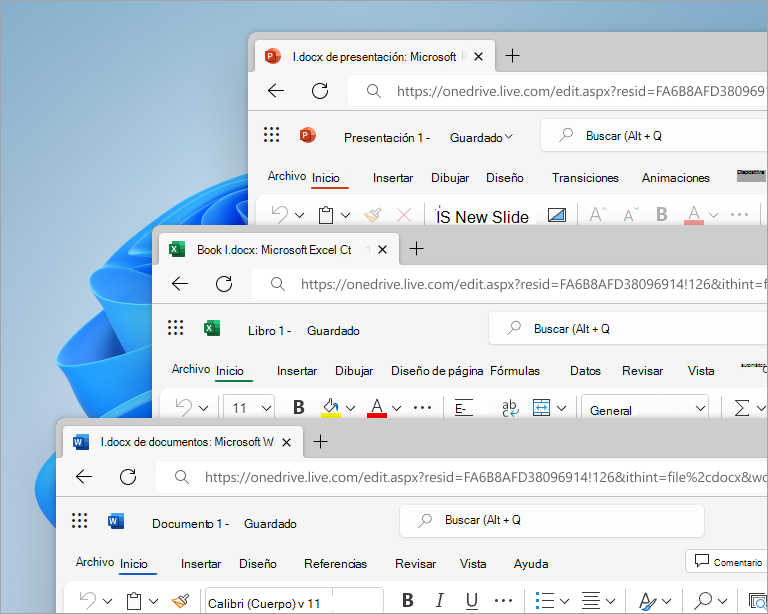
Office tiene un aspecto actualizado que proporciona una experiencia más sencilla y coherente, lo que le permite centrarse fácilmente en su trabajo en todas las aplicaciones de Office.
Importante
Si desea cambiar los temas después de la transición a la actualización visual, aquí le mostramos cómo hacerlo:
Vaya aOpcionesde archivo>>,Tema general> deOffice y seleccione una de las opciones del menú desplegable.
Más información
Visual Update para Office para Windows
La actualización visual de Office proporciona una experiencia nueva y fresca. Brilla en Windows 11, al tiempo que sigue mejorando la experiencia del usuario en Windows 10.
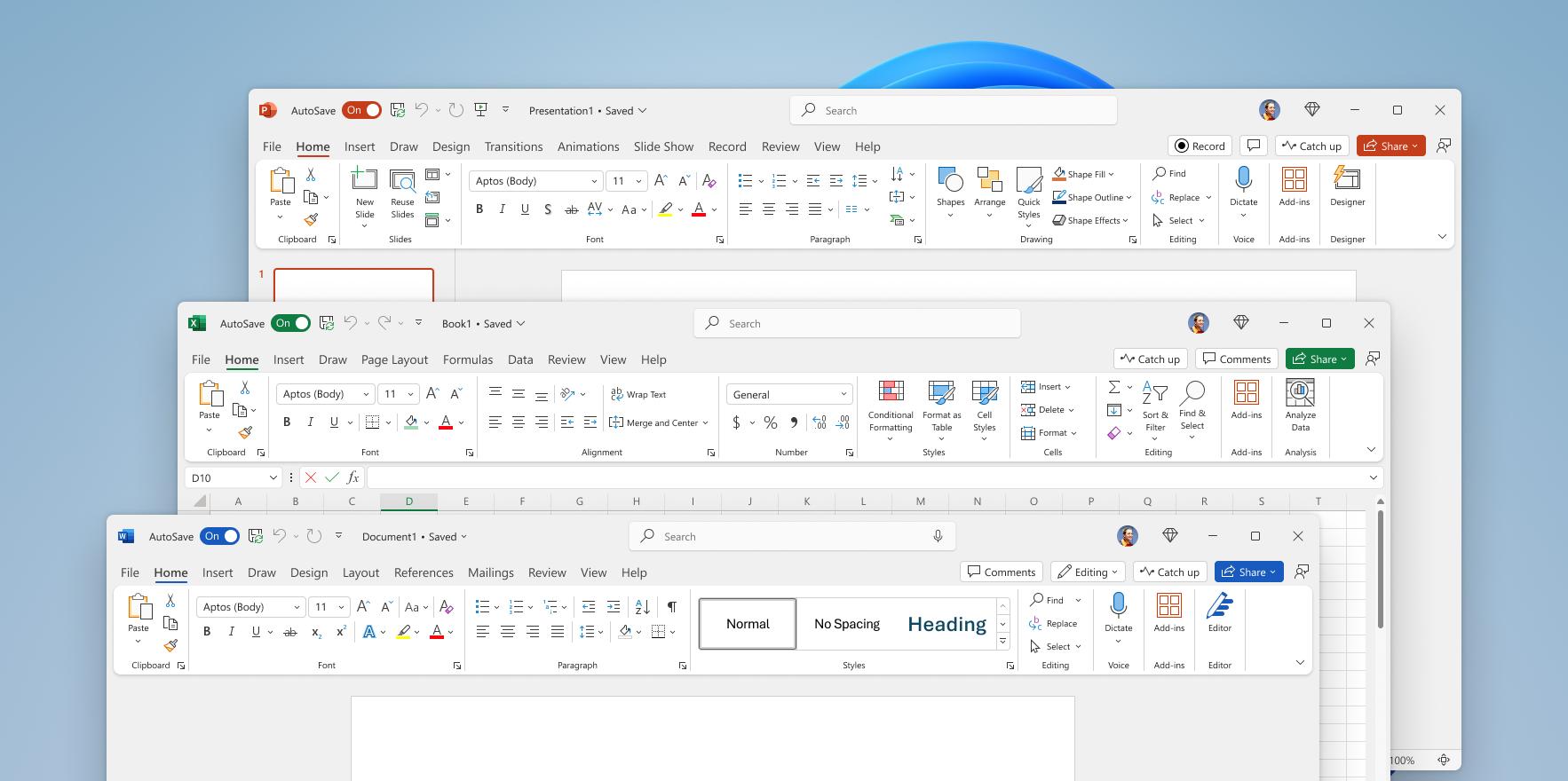
Basamos la actualización visual de Office en los comentarios de usuarios como usted que solicitaron una experiencia más natural y coherente dentro de las aplicaciones de Windows Office y entre ellas. Con este nuevo aspecto, hemos aplicado los principios de Fluent Design para ofrecer una experiencia intuitiva y familiar en todas sus aplicaciones: Word, Excel, PowerPoint, OneNote, Outlook, Access, Project, Publisher y Visio.
Cómo funciona
Estamos entusiasmados de que los usuarios experimenten Office en su máxima expresión. Todos los usuarios aptos recibirán finalmente la actualización visual.
Ya hemos escuchado muchos comentarios de los usuarios para mejorar la actualización visual. Sus comentarios son fundamentales para ayudarnos a mejorarlo aún más. Si hay iconos o elementos específicos del nuevo diseño que no funcionan, háganoslo saber.
Para enviar comentarios, vaya a Enviar > comentarios y, a continuación, elija una opción. Es útil, pero opcional, si incluyes una captura de pantalla que nos muestre lo que crees que deberíamos mejorar.
Preguntas más frecuentes
¿Por qué cambió mi tema de Colorido?
Si tenía colorido seleccionado como tema de Office, lo cambiaremos a Usar la configuración del sistema al habilitar el nuevo aspecto. Esto significa que verá el tema Blanco de Office si el sistema está configurado como el tema Claro y el tema Negro de Office si está configurado como el tema Oscuro. Para volver a Colorido, vaya aTema de Office dela cuenta>de archivo> (uOpciones>de archivo>Tema general>de Office). Más información
¿Tengo que usar el mismo tema para Windows y Office? ¿Cómo puedo cambiarlo?
Puede usar un tema en Office y otro en Windows, o bien hacer que Office coincida con el tema de Windows. Es tu decisión.
Para establecer el tema de Office:
En una aplicación de Office, seleccione Cuenta de archivo> (uOpciones> de archivo>generales).
En la lista desplegable Temas de Office , seleccione el tema que quiera.
Si selecciona Usar la configuración del sistema, el tema de Office coincidirá con el tema de Windows. Tenga en cuenta que si había estado en Color antes de recibir el nuevo aspecto, o si había elegido un tema distinto de Blanco en Office 2013, la lista desplegable de Temas de Office aparecerá vacía hasta que elija un tema nuevo.
¿Cómo puedo anclar la cinta de opciones?
En muchos productos de Microsoft, puede contraer o anclar la cinta de opciones:
- Cuando la cinta de opciones esté visible, en la esquina inferior derecha, seleccione las Opciones de visualización de la cinta de opciones y después, seleccione Mostrar siempre la cinta de opciones.