
Office es cada vez más inteligente con nuevas características de la nube que pueden ahorrarle tiempo y ayudarle a obtener mejores resultados. Estas características le ayudan a mejorar la escritura en Word y Outlook, a analizar los datos en Excel y a ofrecer presentaciones dinámicas en PowerPoint.
Nota
Muchas de estas características solo están disponibles si tiene una suscripción a Microsoft 365. Si es un suscriptor de Microsoft 365, asegúrese de tener la última versión de Office.
Echemos un vistazo a algunos de los nuevos servicios que ofrece Microsoft Office: le mostraremos cómo activarlos o desactivarlos.
Análisis de datos en Excel
Análisis de datos en Excel permite comprender los datos a través de resúmenes visuales de alto nivel, tendencias y modelos. Solo tiene que hacer clic en una celda de un rango de datos y, después, hacer clic en el botón Analizar datos de la pestaña Inicio . Analizar datos en Excel analizará los datos y devolverá objetos visuales interesantes al respecto en un panel de tareas.
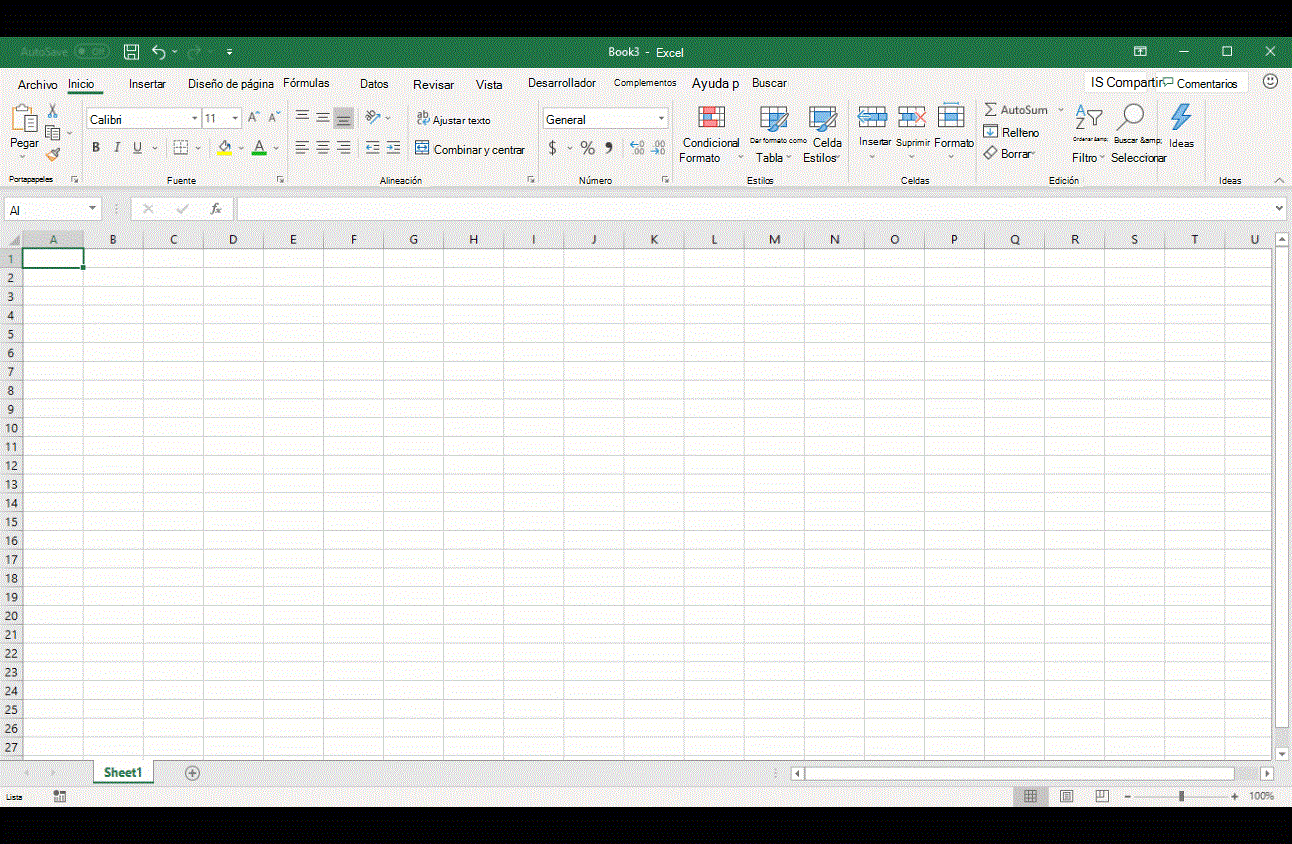
Para obtener más información, consulte ¿Para qué datos funciona Analizar datos?
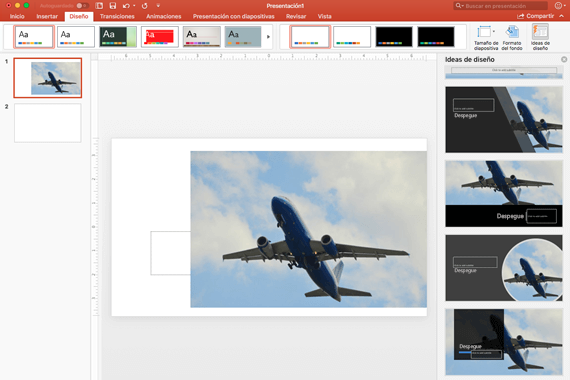
Diseñador en PowerPoint
Designer facilita la creación de una hermosa diapositiva con un solo clic. Cuando agrega contenido a una diapositiva, el Diseñador trabaja en segundo plano para ofrecerle diseños profesionales para el contenido.
Esta característica solo está disponible si tiene una suscripción a Microsoft 365. Si es un suscriptor de Microsoft 365, asegúrese de tener la última versión de Office.
Para obtener más información, vaya a Acerca del Diseñador de PowerPoint.
Editor
El Editor le ayuda a mejorar la escritura en Word y Outlook para la Web mediante la identificación de palabras y frases que podrían necesitar más pulido. El Editor analiza el texto mientras escribe y realiza sugerencias cuando encuentra errores ortográficos y oportunidades para mejorar la sintaxis.
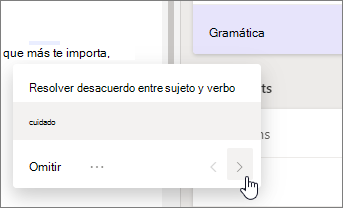 Cuando el Editor está habilitado, las sugerencias de ortografía y gramática mejoradas estarán disponibles automáticamente, tanto si usa el menú contextual como el panel de tareas.
Para obtener más información acerca del Editor, consulte El editor es su asistente inteligente de escritura en documentos, correo y la Web.
Translator
Word puede traducir palabras seleccionadas, frases o documentos completos en 60 idiomas diferentes.
Esta característica solo está disponible si tiene una suscripción a Microsoft 365. Si es un suscriptor de Microsoft 365, asegúrese de tener la última versión de Office.
Para obtener más información sobre el Traductor de Word, consulte Traducir texto a otro idioma.
Entrenador de discursos
En PowerPoint para la Web puedes ensayar la presentación y el entrenador de discursos te dará consejos sobre el ritmo, la elección de palabras, la originalidad y mucho más. Encontrarás al entrenador de discursos en la pestaña Presentación con diapositivas.
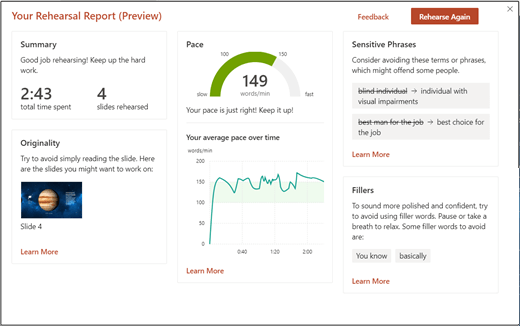
Para obtener más información, consulte Ensayar la presentación con diapositivas con el entrenador de discursos.
Texto alternativo automático
Office puede ayudar a que los documentos, correos electrónicos y presentaciones sean más accesibles para las personas que usan lectores de pantalla sugiriendo texto alternativo (es decir, la descripción de texto de una imagen que una persona que usa un lector de pantalla escucha cuando se encuentra con la imagen) para las imágenes. A veces obtendrá una oración completa de texto descriptivo, otras veces puede obtener etiquetas descriptivas; en función de su imagen.
Esta característica solo está disponible si tiene una suscripción a Microsoft 365. Si es un suscriptor de Microsoft 365, asegúrese de tener la última versión de Office.
Para habilitar o deshabilitar esta característica, vaya aOpciones>de>archivo Accesibilidad y encontrará la configuración en la sección Texto alternativo.
Y mucho más...
Nuestra cartera de características crece cada mes. Hemos agregado más servicios, como por ejemplo:
- Use el lápiz digital para agregar rápidamente texto o formas a la presentación: Convertir entradas de lápiz en formas o texto en PowerPoint para Microsoft 365
- Use palabras o frases para decirle a Office qué quiere hacer: Hacer las cosas de forma rápida con Información
- Escriba texto en Office simplemente hablando: Dictar con la voz en Office
Habilitar y deshabilitar estas características
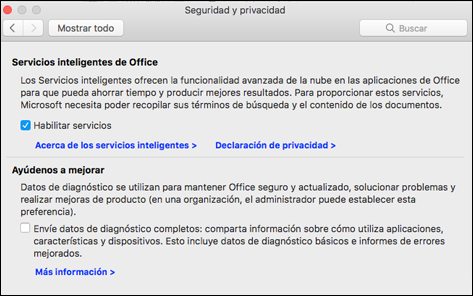
La primera vez que abra una aplicación de escritorio de Microsoft 365, verá una ventana que le permite elegir si desea habilitar estas características o no.
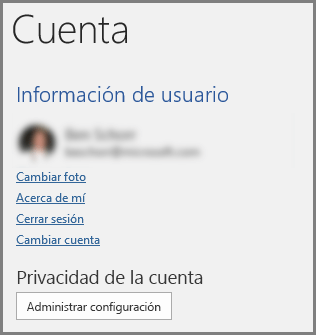
No importa qué elija, pues puede cambiar su selección en cualquier momento. Simplemente abra cualquier aplicación de escritorio de Microsoft 365 en Windows, vaya aCuenta de archivo> (o Cuenta de Office en Outlook) y seleccione Administrar configuración en Privacidad de la cuenta.


¿Tiene alguna pregunta sobre Office?
Visite la Comunidad de respuestas de Microsoft para ver las preguntas y respuestas publicadas por otros usuarios, o bien obtener respuestas a sus propias preguntas.
Vea también
Experiencias conectadas en Office