

Importante
Office 2010 ya no es compatible. Actualice a Microsoft 365 para trabajar en cualquier lugar desde cualquier dispositivo y seguir recibiendo soporte técnico.
Al instalar Office 2010, se le pedirá que escriba una clave de producto de 25 caracteres similar a esta:
XXXXX-XXXXX-XXXXX-XXXXX-XXXXX
Cómo encontrar la clave de producto
La forma de encontrar la clave del producto depende de cómo obtuvo Office. Seleccione cómo obtuvo Office en las opciones siguientes.
Descargué Office desde una tienda en línea
Si compró y descargó Office desde una tienda en línea, la clave de producto debería estar en su recibo por correo electrónico.
Prueba lo siguiente para encontrar este correo electrónico de confirmación:
- Compruebe las carpetas de correo no deseado, masivo o no deseado para ver si el correo electrónico está disponible.
- Busque en el correo electrónico la palabra "Microsoft" o el nombre de la empresa en la que compró Office.
- Si tiene varias cuentas de correo electrónico, compruebe la cuenta de correo electrónico que proporcionó al comprar Office 2010 en línea.
Si no encuentras la confirmación del correo electrónico, es posible que puedas recuperar la información contenida en el correo electrónico mediante el vínculo Historial de pedidos de la tienda desde la que realizaste la compra:
Aquí le mostramos cómo ver la clave de producto si compró Office en Digital River:
- Vaya a la página de información de descarga de Digital River.
- Seleccione Encontrar mi clave de producto y escriba la información solicitada para descargar software u obtener la clave de producto.
Cómo ver la clave de producto en Microsoft Store:
- Ve a www.microsoftstore.com. En la esquina superior derecha, seleccione Iniciar sesión y escriba el identificador de usuario y la contraseña que usó para comprar Office.
- Después de iniciar sesión, seleccione su nombre en la esquina superior derecha y, luego, haga clic en Historial de pedidos.
- Busque la compra de pago único de Office o la aplicación individual de Office y, después, seleccione Instalar Office para ver la clave del producto (en realidad, esto no instalará Office). Tenga en cuenta que esta clave de producto no coincidirá con la clave de producto que se muestra en Mi cuenta de Office. Esto es normal.
Office se entregaba en una caja (con o sin DVD)
Si Office venía en una caja, tarjeta o disco, busque la clave de producto en la tarjeta o en el embalaje que venía con Office.
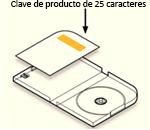
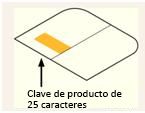
Si no encuentra la clave de producto, lea las instrucciones del paquete. Es posible que se le indique que vaya a Office.com/getkey para obtener la clave de producto.
Office venía con una tarjeta de clave de producto con un PIN
Ya no puede canjear el PIN alfanumérico de 27 caracteres que se muestra en la tarjeta de clave de producto para recuperar la clave de producto.
Necesita esta clave de producto para instalar Office 2010. Si nunca canjeaste el PIN alfanumérico y no tienes una clave de producto, no podrás completar la instalación y activación. Si tiene la clave y necesita ayuda para la instalación, vea Instalar Office 2010 y Activar Office 2010.
Office venía preinstalado en mi equipo
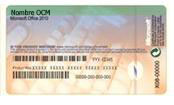
Si Office venía con su PC, Mac, portátil o tableta, busque la clave de producto en el Certificado de autenticidad que venía con su equipo.
Recomendación
Puede tener un certificado de autenticidad para Windows y otro para Office. Asegúrese de usar el certificado de autenticidad correcto para recuperar la clave de producto de Office 2010.
Un certificado de autenticidad para Office 2010 tendrá las palabras "Microsoft Office 2010".
Perdí la clave del producto
Expanda una de las secciones siguientes para obtener información sobre cómo reemplazar una clave de producto perdida de Office 2010.
Mi clave del producto se ha perdido o está dañada. ¿Cómo lo reemplazo?
Si ha perdido la clave de producto, pero tiene una prueba de compra válida, consulte Ponerse en contacto con el soporte técnico para obtener más información sobre la clave de producto al final de esta página. Es posible que el soporte técnico de Microsoft pueda reemplazar la clave de producto u ofrecer otras opciones.
Perdí la clave del producto. Cómo actualizo Office?
Si cree que la clave del producto se ha perdido, robado o extraviado y simplemente desea comprar una versión más reciente de Office, puede ir a Comprar Office para ver las opciones de compra. O bien, si desea obtener más información sobre la versión más reciente de Office primero, consulte ¿Cuál es la diferencia entre Office 365 y Office 2016? y Por qué debería actualizar a Office 2016.
Información adicional y solución de problemas
Expanda una de las secciones que se indican a continuación para encontrar información clave de producto para otras versiones, ayuda para la solución de problemas y otra información útil.
Quiero activar Office 2010
Si tiene problemas para activar la clave de producto de Office 2010, vaya a Activar Office 2010.
Mi clave de producto de Office 2010 no funciona
Existen varias razones por las que puede obtener un error después de escribir una clave de producto. Por ejemplo, es posible que la clave de producto se haya escrito erróneamente o que se haya usado una clave de producto para un producto diferente.
¿Va a especificar una clave de producto para otro producto de Microsoft?
La mayoría de los productos de Microsoft usa una clave de producto de 25 caracteres. Si dispone de muchos productos de Microsoft, es fácil que confunda las claves y use una incorrecta. A continuación, se describen las consecuencias más comunes:
-
Utilización de la clave de producto de una etiqueta en un PC
Estas claves de producto suelen ser para Microsoft Windows. Compruebe la etiqueta del producto y asegúrese de que corresponde al producto de Office que intenta instalar. -
Usar la clave de producto de una versión anterior de Office
Las claves de producto de Office no son intercambiables entre versiones de Office. Por ejemplo, no puede usar una clave de producto de Microsoft Office Hogar y Estudiantes 2007 si intenta instalar Microsoft Office Hogar y Estudiantes 2010. -
Uso de la clave de producto de un programa individual para instalar un conjunto de aplicaciones
Las claves de producto de Office no son intercambiables entre los conjuntos de aplicaciones de Office y los programas individuales. Por ejemplo, no puede usar una clave de producto de Microsoft Word para instalar Microsoft Office Hogar y Estudiantes. -
Uso de la clave de producto proporcionada por una escuela o empresa
Las escuelas y las empresas suelen comprar un tipo diferente de licencia de Office. Las claves de producto que proporcionan a los alumnos, profesores y empleados se conocen como claves de licencia por volumen. Estas claves no se pueden usar para versiones comerciales de Office como Hogar y Estudiantes, Hogar y Empresas o Profesional.
¿Ha escrito mal la clave del producto?
La lectura de la clave del producto de la etiqueta no siempre resulta fácil. A veces, las letras y los números se confunden.
Para evitar los errores de escritura, a continuación se ofrece una lista de los caracteres que suelen escribirse de forma incorrecta:
- La letra B y el número 8.
- La letra G y el número 6.
- La letra O y el número 0.
- La letra Q y el número 0.
- Las secuencias compuestas por dos letras V juntas (VV) suelen confundirse con la letra W.
Si tiene problemas para leer los caracteres de la clave de producto, este es un ejemplo del aspecto que tienen los números y letras:

Recomendación
Si ha comprado Office en un comercio al por menor en línea y ha recibido un mensaje de correo electrónico de confirmación, intente copiar y pegar la clave de producto que se incluye en ese mensaje en lugar de escribirla.
¿La clave de producto sigue sin funcionar?
Si la clave de producto de Office no funciona o ha dejado de funcionar, debe ponerse en contacto con el vendedor y solicitar un reembolso. Si compró una clave de producto independiente del software, es muy posible que la clave de producto se haya robado o obtenido de forma fraudulenta y, posteriormente, se haya bloqueado para su uso. Desafortunadamente, hay muchos vendedores con malas intenciones que venden claves de producto de Microsoft robadas, usadas de forma fraudulenta o no autorizadas. A veces, estas claves de producto se imprimen en etiquetas o tarjetas falsificadas con un vínculo de descarga al software de Microsoft y, a veces, se distribuyen con medios de software que no están autorizados para su reventa, como medios promocionales, medios de reinstalación del fabricante del equipo original u otros medios específicos del programa de Microsoft.
Tengo mi clave de producto de Office 2010, pero he perdido el disco de instalación
Si tenía un DVD, pero no lo encuentra, no podrá instalar Office.
Ponerse en contacto con el soporte técnico para temas relacionados con la clave del producto
Si ha seguido las instrucciones de este artículo, pero sigue necesitando ayuda, visite nuestra página de soporte técnico de Microsoft .