

Importante
Office 2010 ya no es compatible. Si aún necesita instalar esta versión, necesitará un disco de instalación de Office 2010 y una clave de producto para la versión que está intentando instalar.
Las versiones de Office indicadas en este artículo ya no son compatibles y este artículo ha sido retirado.
Debido a los posibles problemas de compatibilidad con versiones anteriores, la versión instalada de forma predeterminada es de 32 bits. Sin embargo, si la versión de 64 bits es una opción mejor, siga el procedimiento de instalación de 64 bits en este artículo.
Nota
Para obtener más información sobre la versión de 64 bits, vea Elegir entre la versión de 64 o la de 32 bits de Office.
Para realizar una instalación o desinstalación personalizada de aplicaciones específicas, vea la sección siguiente: Instalar o quitar programas o componentes individuales de Office.
Instalar Office 2010 de 32 bits (predeterminado)
- Inserte el disco de Office 2010 en la unidad. Si el asistente de configuración no se inicia automáticamente, vaya a la unidad de disco y haga clic en SETUP.EXE.
- Cuando se le pida, escriba la clave de producto.
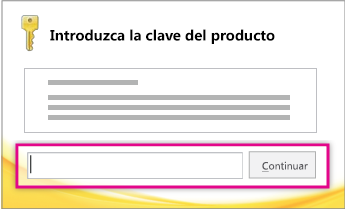
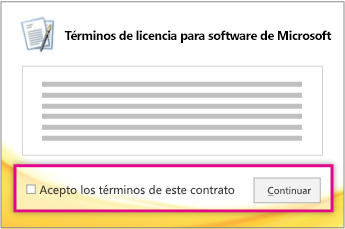
Si necesita ayuda, consulte Buscar la clave de producto de Office 2010. - Lea y acepte los Términos de licencia del software de Microsoft y, a continuación, haga clic en Continuar.
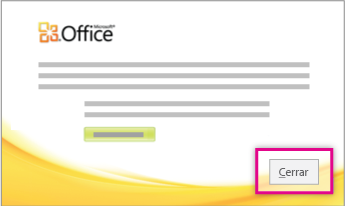
- Siga las indicaciones y después de que se instale Office, haga clic en Cerrar.
- En el asistente para la activación, haga clic en Deseo activar el software a través de Internet y, a continuación, siga las indicaciones.
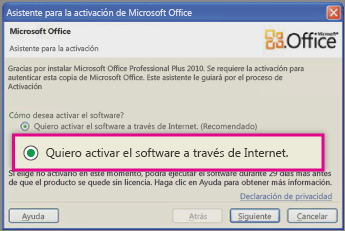
Tendrá que activar Office para mantener sus programas de Office en funcionamiento. Si no la activa al instalarla, puede activarla más adelante desde una aplicación de Office haciendo clic enAyuda> a archivo>para activar la clave de producto.
Instalar Office 2010 de 64 bits
Lo que debe saber antes de instalar Office de 64 bits:
- Debe estar ejecutando Windows de 64 bits. Para comprobarlo, consulte ¿Qué versión del sistema operativo Windows tengo?.
- Desinstale cualquier versión de 32 bits de Office. Consulte Desinstalar o quitar Office 2010.
- Asegúrese de que se indica que los complementos de Office de terceros en los que confía son compatibles con 64 bits y Office 2010. La posible incompatibilidad con versiones anteriores es por qué, en caso de duda, permanecen con la versión de 32 bits.
Inserte el disco de instalación de Office 2010.
Haga clic en Inicio, >Equipo, haga clic con el botón derecho en la unidad de disco donde se insertó el disco de instalación de Office 2010 y seleccione Abrir.
Abra la carpeta x64 en la raíz de la instalación y haga doble clic en setup.exe.
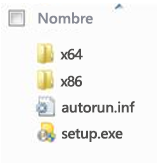
Cuando finalice la instalación, continúe siguiendo las instrucciones de instalación de forma predeterminada, especificando la clave de producto (paso 2).
Instalar o quitar programas o componentes individuales de Office
Con Office 2010, puede instalar aplicaciones o componentes (características) de Office específicos.
Instalar o quitar programas individuales de Office
Si únicamente quiere instalar determinados programas del conjunto de programas de Office (imagine que tiene Office Hogar y Empresas y quiere instalar Word, Excel, PowerPoint y Outlook, pero no OneNote), puede elegir realizar una instalación personalizada durante el proceso.
- Empiece a instalar el conjunto de programas de Office.
- En el cuadro de diálogo Elija la instalación que desea, haga clic en Personalizar.
- En la pestaña Opciones de instalación , haga clic con el botón derecho en los programas que no desee instalar y, a continuación, haga clic en
 No disponible.**
 - Haga clic en Instalar ahorapara completar la instalación personalizada.
Importante
No puede quitar los programas de Office individualmente después de instalar el conjunto. Deberá desinstalar Office por completo y reinstalarlo de forma personalizada siguiendo los pasos arriba descritos.
Instalar o quitar componentes de programa individuales de Office
Cuando trate de usar una característica que aún no está instalada, Office suele instalarla automáticamente.
Si la característica que desea no se instala automáticamente, siga este procedimiento:
Cierre todos los programas.
En Microsoft Windows, haga clic en el botón Inicio y, a continuación, haga clic en Panel de control.
Realice uno de los siguientes procedimientos:
Windows 7 y Windows Vista Haga clic en Programas y luego en Programas y características. Haga clic en el nombre del programa o conjunto de programas de Microsoft Office que quiera cambiar y, después, haga clic en Cambiar.
Nota
En la Vista clásica, haga doble clic en Programas y características. Haga clic en el nombre del programa o conjunto de programas de Microsoft Office que quiera cambiar y, después, haga clic en Cambiar.
Microsoft Windows XP Haga clic en Agregar o quitar programas y luego en Cambiar o quitar programas. Haga clic en el nombre del programa o conjunto de programas de Microsoft Office que quiera cambiar y, después, haga clic en Cambiar.
Nota
En la Vista clásica, haga doble clic en Agregar o quitar programas, haga clic en el nombre del programa o conjunto de programas de Microsoft Office que quiera cambiar y, después, haga clic en Cambiar.
En el cuadro de diálogo Configuración de Office, haga clic en Agregar o quitar funciones y, después, en Siguiente.
Haga clic en las opciones de instalación personalizada que desee:
- Haga clic en un signo más (+) para expandir una carpeta y ver más funciones.
- El símbolo situado junto a cada función indica cómo se instalará de forma predeterminada. Puede cambiar el modo en que se instala si hace clic en el símbolo y selecciona otro símbolo de la lista. A continuación se muestran los símbolos y su significado:
 Ejecutar desde mi PC La característica se instalará y almacenará en su disco duro cuando complete la configuración. No se instalarán las subcaracterísticas ni se almacenarán en el disco duro.
Ejecutar todo desde Mi PC La característica y todas sus subcaracterísticas se instalarán y almacenarán en su disco duro cuando finalice la configuración.
 Se instala la primera vez que se usa la característica. En ese momento, puede que necesite tener acceso al CD o al servidor de red desde el que efectuó la instalación original. Es posible que esta opción no esté disponible para todas las características.
No disponible La característica no se instalará porque no está disponible. - Si una característica tiene subcaracterísticas, un símbolo con fondo blanco indica que la característica y todas sus subcaracterísticas tienen el mismo método de instalación. Un símbolo con fondo gris indica que la característica y sus subcaracterísticas tienen una combinación de métodos de instalación.
- También puede usar el teclado para explorar las características y cambiar las opciones de ellas. Use las teclas FLECHA ARRIBA y FLECHA ABAJO para seleccionar características. Utilice la tecla FLECHA DERECHA para expandir una característica que contiene una o más subcaracterísticas. Use la tecla FLECHA IZQUIERDA para contraer una entidad expandida. Cuando haya seleccionado la característica que desea cambiar, presione la barra espaciadora para mostrar el menú de opciones de configuración. Use las teclas FLECHA ARRIBA y FLECHA ABAJO para seleccionar la opción de configuración que desee y, después, presione ENTRAR.
Cuando haya terminado de elegir las opciones de instalación personalizadas que desea, proceda como se indica a continuación:
- Haga clic en Actualizar. Este botón aparece si la instalación detecta una versión anterior del mismo programa de Office en su equipo.
- Haga clic en Instalar ahora. Este botón aparece si la instalación no detecta una versión anterior del mismo programa de Office en su equipo.