
¡Pruébelo!
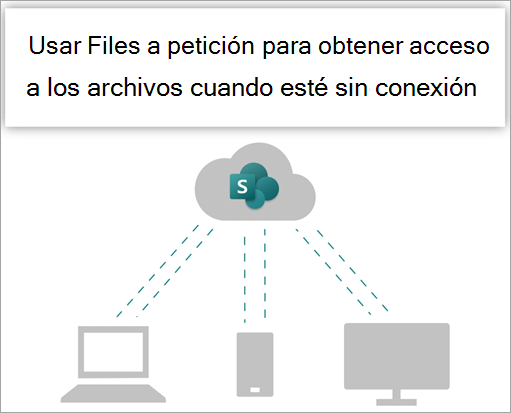
Sincronice los archivos de las bibliotecas de sitios de Microsoft 365 o Microsoft SharePoint para que siempre estén disponibles en el equipo, incluso cuando trabaje sin conexión.
Activar Archivos a petición en OneDrive
En el área de notificación de Windows, seleccione el icono de nube de OneDrive.

Nota
Si se encuentra en Windows 10, el equipo ya tiene la aplicación de escritorio de OneDrive, pero tendrá que activar Archivos a petición en la configuración de OneDrive.
Seleccione el icono >
 (Configuración).
Selecciona Configuración y abre Configuración avanzada.
En Files On-Demand, seleccione Liberar espacio en disco o Descargar todos los archivos.
Para obtener más información sobre Archivos a petición de OneDrive y el almacenamiento en la nube para ahorrar espacio en el equipo, consulte Ahorrar espacio en disco con Archivos a petición de OneDrive para Windows.
Configurar la sincronización de la biblioteca
Los usuarios tienen dos opciones al sincronizar archivos en bibliotecas de SharePoint y Teams:
- Agregar accesos directos a carpetas compartidas en OneDrive profesional o educativo
- Sincronizar los archivos de SharePoint y Teams con su equipo
Ambas opciones permiten básicamente lo mismo: los usuarios pueden acceder a los archivos de su equipo local en el Explorador de archivos o en Finder. Sin embargo, agregar accesos directos de OneDrive permite acceder al contenido en todos los dispositivos, mientras que la sincronización está relacionada con un dispositivo específico. Además, los métodos abreviados de OneDrive ofrecen un rendimiento mejorado en comparación con el uso del botón de sincronización.
Recomendamos usar accesos directos de OneDrive como la opción más versátil cuando esté disponible.
Si necesita usar el botón de sincronización:
En el explorador, en el sitio de SharePoint, vaya a la biblioteca de archivos con los que desea sincronizar.
Selecciona el icono de puntos suspensivos ... y elija Sincronizar en la lista de elementos de menú.
Nota
Si el explorador le pide permiso para usar OneDrive, haga clic en Aceptar.
Inicie sesión en OneDrive para empezar a sincronizar los archivos y termine la configuración de OneDrive.
Trabajar con los archivos en su sistema de archivos
- Una vez sincronizados, los archivos de SharePoint aparecerán en el Explorador de archivos bajo el nombre de su organización (o en el Finder de Mac, si usa un equipo Mac).
- Cada ubicación aparecerá en una subcarpeta independiente.
- Copie o mueva archivos de su equipo a SharePoint desde el sistema de archivos.
- Para comprobar el estado de los archivos, agregar una cuenta o administrar otras opciones de sincronización, seleccione el icono de nube azul de OneDrive en el área de notificación de Windows.


Trabajar con archivos en Archivos a petición
Una vez activado Files On-Demand, verá nuevos iconos de estado junto a cada uno de los archivos de SharePoint. Puede copiar o mover archivos desde su equipo a SharePoint directamente desde su sistema de archivos.

|
Ahorre espacio en el dispositivo creando archivos solo online. Estos archivos solo están disponibles cuando se está conectado a Internet, pero no ocupan espacio en el equipo. |
|---|---|

|
Al abrir un archivo solo online, se descarga en el dispositivo y pasa a estar disponible localmente. Puede abrir un archivo disponible localmente en cualquier momento, incluso sin acceso a Internet. |

|
Para que un archivo esté siempre disponible, aunque se esté sin conexión:
|
¿Quiere más información?
Trabajar con archivos sincronizados en el Explorador de archivos
Windows:Sincronizar los archivos de SharePoint y Teams con su equipo
macOS:sincronizar los archivos y carpetas del equipo con OneDrive