Los archivos tendrán estos estados en Finder:

|
Los archivos solo en línea no ocupan espacio en el equipo. Verá un icono de nube para cada archivo solo disponible en línea en Finder, pero el archivo no se descarga en el dispositivo hasta que lo abra. Los archivos solo en línea no se pueden abrir cuando el dispositivo no está conectado a Internet. |

|
Al abrir un archivo solo en línea, se descarga en el dispositivo y pasa a ser un archivo disponible localmente. Puede abrir un archivo disponible localmente siempre que quiera, incluso sin acceso a Internet. Si necesita más espacio, puede cambiar el archivo a solo en línea. Simplemente haga clic con el botón derecho en el archivo y seleccione Liberar espacio. |

|
Solo los archivos que se marcan como Conservar siempre en este dispositivo tienen el círculo de color verde con la marca de verificación de color blanco. Estos archivos siempre disponibles se descargan en el dispositivo y ocupan espacio, pero siempre están ahí incluso cuando se trabaja sin conexión. |
Descargar y configurar Archivos a petición de OneDrive Files
Descargue e instale Archivos a petición de OneDrive para Mac.
Para las nuevas cuentas de OneDrive en Mac OS Mojave, Files On-Demand se activa de forma predeterminada al configurar OneDrive. Los usuarios existentes deben activar Files On-Demand en las Preferencias de OneDrive.
Nota
- Archivos a petición de OneDrive requiere un volumen con formato de Apple File System (APFS) para sincronizar archivos. Si has estado usando un sistema de archivos anterior, se actualizará automáticamente cuando actualices a Mac OS Mojave.
- La configuración de Archivos a petición es única para cada dispositivo, por lo que debe asegurarse de activarlo en cada dispositivo donde lo quiera usar.
- Para obtener información sobre cómo un administrador puede activar Files On-Demand, consulte Configurar Files On-Demand para Mac (administradores de TI).
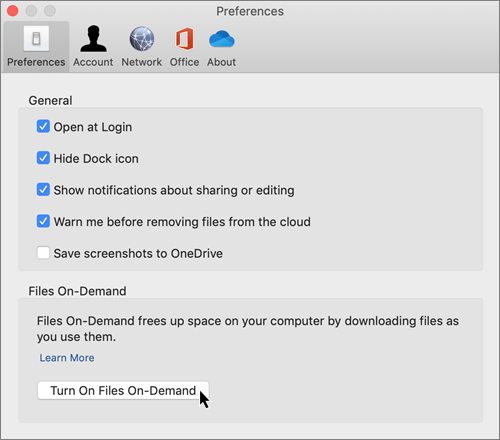
Marcar un archivo o carpeta para su uso sin conexión o solo en línea
Una vez activado Files A petición, verá las siguientes opciones nuevas al seleccionar archivos o carpetas en Finder.
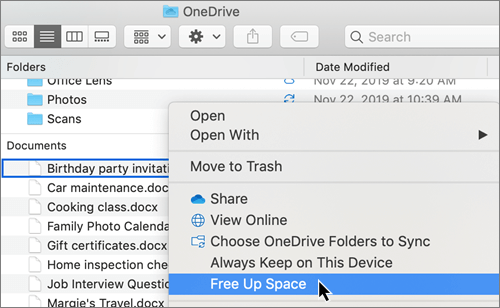
Si no ves las opciones anteriores, tendrás que reiniciar el Finder:
- Mantenga presionadas las teclas Control y Opción .
- Seleccione Finder en el Dock.
- Seleccione Volver a ejecutar.
También puedes reiniciar Finder desde el cuadro de diálogo Forzar salida:
- Inicia Forzar salida desde el menú Apple (o presiona opción + comando + escape).
- Seleccione Finder y presione Reiniciar.

Nota
- Los archivos o carpetas que se crean en línea o en otro dispositivo aparecen como solo en línea para ahorrar el máximo de espacio. Pero si una carpeta se marca como "Mantener siempre en este dispositivo", los archivos nuevos de esa carpeta se descargan en el dispositivo como archivos siempre disponibles.
- Si una carpeta es solo en línea, puede seguir marcando archivos individuales dentro de esa carpeta como siempre disponibles.
- Finder puede buscar archivos solo en línea por nombre, pero no el contenido de los archivos solo en línea, ya que no están almacenados en el dispositivo.
Seleccionar una carpeta para ocultarla en el dispositivo
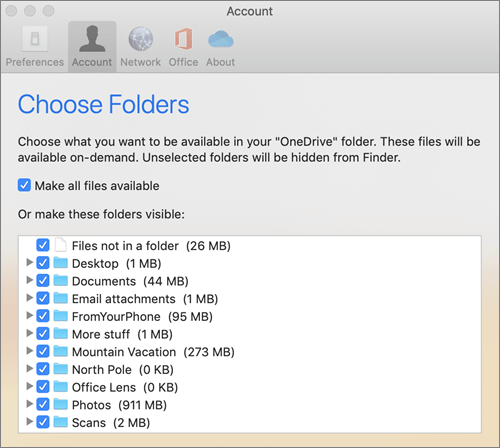
A veces, es posible que le interese asegurarse de que una carpeta no aparece en un dispositivo por motivos de privacidad. Por ejemplo, es posible que quiera ocultar una carpeta personal en un equipo del trabajo. Para ello, siga estos pasos.
- Seleccione el icono de nube de OneDrive en la barra de menús, seleccione los tres puntos para abrir el menú y seleccione Preferencias.
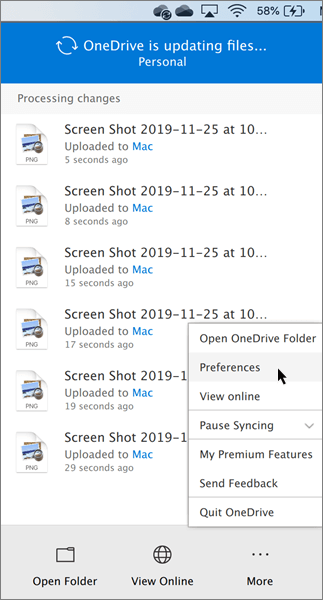
- Seleccione la pestaña Cuenta y luego seleccione Elegir carpetas.
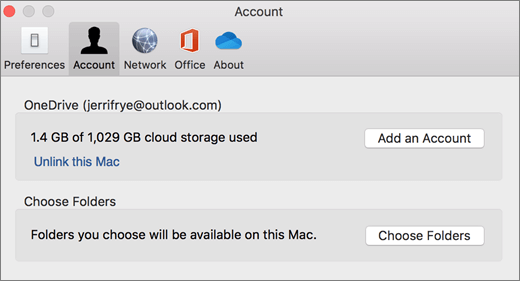
- Desactive la casilla situada junto a la carpeta que quiere excluir de este dispositivo.
Importante
La configuración de Archivos a petición es única para cada dispositivo, por lo que es posible que tenga que hacer esto en cada dispositivo del que quiera ocultar una carpeta.
Archivos a petición y eliminación de archivos
¿Puedo mover archivos solo en línea a mi carpeta de OneDrive?
Sí, puede mover los archivos solo en línea a la carpeta de OneDrive de esa cuenta de OneDrive. Al mover los archivos fuera de esa carpeta de OneDrive, se descargan a la carpeta nueva y se quitan de OneDrive. Si elimina algo accidentalmente, puede restaurar los archivos o carpetas si va a la Papelera de reciclaje de OneDrive.
¿Qué ocurre si elimino un archivo o lo muevo a la Papelera?
Cuando se elimina un archivo solo en línea del dispositivo, se elimina de su OneDrive en todos los dispositivos y en línea. Puede restaurar los archivos y carpetas eliminados desde la Papelera de reciclaje de OneDrive en la web durante un máximo de 30 días. Si elimina un archivo disponible de forma local, también aparecerá en la Papelera de reciclaje del dispositivo.
Si quiere ocultar una carpeta en el dispositivo, vea Seleccionar una carpeta para ocultarla en el dispositivo.
¿Al cambiar un archivo a solo en línea, se elimina de OneDrive?
No, al cambiar un archivo a solo en línea no se elimina de OneDrive. El archivo ya no ocupa espacio en el dispositivo y todavía podrá verlo desde las aplicaciones móviles de OneDrive o en el sitio web.
Pronto verá actualizaciones de Files On-Demand en macOS 12.1 Monterey.
- Files en OneDrive aparecerán con nuevos iconos de estado
- Su carpeta de OneDrive estará visible en Ubicaciones en la barra lateral del Finder
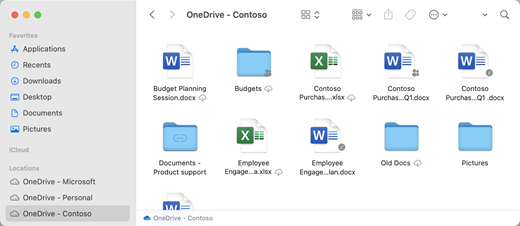
Files On-Demand está habilitado de forma predeterminada en macOS 12.1 Monterey. Las últimas actualizaciones te permitirán ver todos tus archivos en Finder en la sección Ubicación de la barra lateral y obtener nueva información sobre cada archivo. Los archivos tendrán estos estados en Finder:

|
Los archivos solo en línea no ocupan espacio en el dispositivo. Verá un icono de nube para cada archivo solo disponible en línea en Finder, pero el archivo no se descargará en el dispositivo hasta que lo abra. Los archivos solo en línea no se podrán abrir cuando el dispositivo no esté conectado a Internet. |

|
Al abrir un archivo solo en línea, se descarga en el dispositivo y pasa a ser un archivo disponible localmente. Puede abrir un archivo disponible localmente siempre que quiera, incluso sin acceso a Internet. Si necesita más espacio, puede cambiar el archivo a solo en línea. Simplemente haga clic con el botón derecho en el archivo y seleccione Liberar espacio. |

|
Solo los archivos que se selecciona como Mantener siempre en este dispositivo aparecen con el icono que incluye un círculo con una marca de verificación. Estos archivos siempre disponibles se descargan en el dispositivo y requerirán espacio de almacenamiento, pero siempre están ahí para usted, incluso cuando trabaja sin conexión. |
Descargar y configurar Archivos a petición de OneDrive Files
Descargue e instale Archivos a petición de OneDrive para Mac.
Para las nuevas cuentas de OneDrive en macOS 10.14 Mojave y versiones posteriores, Files On-Demand se activa de forma predeterminada al configurar OneDrive. Los usuarios existentes tendrán Files On-Demand activado al actualizar a macOS 12.1 Monterey.
Nota
- Archivos a petición de OneDrive requiere un volumen con formato de Apple File System (APFS) para sincronizar archivos. Si has estado usando un sistema de archivos anterior, se actualizará automáticamente cuando actualices a Mac OS Mojave.
- La configuración de Archivos a petición es única para cada dispositivo, por lo que debe asegurarse de activarlo en cada dispositivo donde lo quiera usar.
- Para obtener información sobre cómo un administrador puede activar Files On-Demand, consulte Configurar Files On-Demand para Mac (administradores de TI).
Marcar un archivo o carpeta para su uso sin conexión o solo en línea
Verá las siguientes opciones nuevas al seleccionar archivos o carpetas en Finder.

Si no ves las opciones anteriores, tendrás que reiniciar el Finder:
- Mantenga presionadas las teclas Control y Opción .
- Seleccione Finder en el Dock.
- Seleccione Volver a ejecutar.
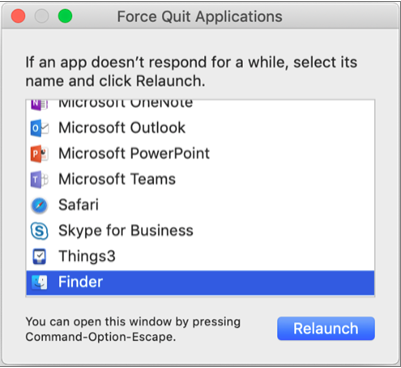
También puedes reiniciar Finder desde el cuadro de diálogo Forzar salida:
Inicia Forzar salida desde el menú Apple (o presiona opción + comando + escape).
Seleccione Finder y presione Reiniciar.
Nota
- Si quieres tener todo el contexto en el dispositivo en todo momento y no tener que lidiar con archivos en la nube, selecciona todas las carpetas y archivos de la carpeta raíz de OneDrive y márcalos como "Mantener siempre en este dispositivo".
- Los archivos o carpetas que se crean en línea o en otro dispositivo aparecen como solo en línea para ahorrar el máximo de espacio. Pero si una carpeta se marca como "Mantener siempre en este dispositivo", los archivos nuevos de esa carpeta se descargan en el dispositivo como archivos siempre disponibles.
- Si una carpeta es solo en línea, puede seguir marcando archivos individuales dentro de esa carpeta como siempre disponibles.
- Finder puede buscar archivos solo en línea por nombre, pero no el contenido de los archivos solo en línea, ya que no están almacenados en el dispositivo.
Archivos a petición y eliminación de archivos
¿Puedo mover archivos solo en línea a mi carpeta de OneDrive?
Sí, puede mover los archivos solo en línea a la carpeta de OneDrive de esa cuenta de OneDrive. Al mover los archivos fuera de esa carpeta de OneDrive, se descargan a la carpeta nueva y se quitan de OneDrive. Si elimina algo accidentalmente, puede restaurar los archivos o carpetas si va a la Papelera de reciclaje de OneDrive.
¿Qué ocurre si elimino un archivo o lo muevo a la Papelera?
Cuando se elimina un archivo solo en línea del dispositivo, se elimina de su OneDrive en todos los dispositivos y en línea. Puede restaurar los archivos y carpetas eliminados desde la Papelera de reciclaje de OneDrive en la web durante un máximo de 30 días. Si elimina un archivo disponible de forma local, también aparecerá en la Papelera de reciclaje del dispositivo.
Si quiere ocultar una carpeta en el dispositivo, vea Seleccionar una carpeta para ocultarla en el dispositivo.
¿Al cambiar un archivo a solo en línea, se elimina de OneDrive?
No, al cambiar un archivo a solo en línea no se elimina de OneDrive. El archivo ya no ocupa espacio en el dispositivo y todavía podrá verlo desde las aplicaciones móviles de OneDrive o en el sitio web.
¿Por qué todos mis archivos se vuelven a descargar con la experiencia actualizada de Files On-Demand que se lanzó con macOS 12.1? ¿Por qué mis archivos siempre disponibles muestran un icono de ""no descargado"?

Los archivos no se vuelven a descargar, simplemente se mueven a otra ubicación.
Cuando la instancia de OneDrive se actualiza a la nueva versión de Files a petición, macOS crea una nueva carpeta para los archivos de OneDrive y la carpeta antigua se mueve a una ubicación de caché. Esto hace para que OneDrive pueda conservar la configuración, en la que los archivos están siempre disponibles y para evitar que el cliente de sincronización realice una reindización costosa de todo el contenido.
A medida que los archivos se incorporan a la memoria caché, la plataforma del proveedor de archivos macOS recibe una notificación y recibe metadatos sobre los archivos. Esto hace que el sistema operativo cree los archivos en la nueva carpeta de OneDrive que usa. Los metadatos incluyen información como el tamaño de los archivos y los iconos que se mostrarán.
En la versión 22.033 de la aplicación, el icono No descargado ( ) ya no se mostrará en los archivos que siempre están disponibles.
¿Por qué se quitaron mis carpetas favoritas del Finder?
Durante la actualización a la plataforma del proveedor de archivos, OneDrive quita estos favoritos, ya que ya no apuntan a una ubicación válida. Si marcó la carpeta de OneDrive como favorita o movió la carpeta a la barra lateral para tener acceso rápido, también se quitarán.
Para recuperar estas carpetas favoritas y de acceso rápido, agréguelas de nuevo arrastrando las carpetas a la barra lateral del Finder.
¿Cómo puedo hacer que todos mis archivos de OneDrive estén disponibles para el acceso sin conexión?
Con la versión 22.033 de la aplicación, ahora puede hacerlo en Preferencias de OneDrive.
- En la barra de menús, en la parte superior de la pantalla, selecciona el icono de OneDrive .
- Seleccionar preferencias de OneDrive Preferencias>
- Selecciona Descargar todos los archivos de OneDrive ahora.

¿Por qué está siempre habilitada la aplicación Files On-Demand?
Dado que el proveedor de archivos es la única solución de Archivos a petición de OneDrive compatible con macOS 12.3 y no es compatible con la extensión de kernel que se admitía anteriormente, Files On-Demand siempre debe estar habilitado en macOS Monterey. Para cambiar la configuración, consulte la pregunta anterior.
¿Cómo puedo cargar mis carpetas de OneDrive más rápido?
Para ahorrar espacio y recursos del sistema, la plataforma del proveedor de archivos no crea los archivos que OneDrive administra hasta la primera vez que los necesita. La primera vez que abra una carpeta de OneDrive, macOS las mostrará a petición. A veces, esto puede tardar un momento.
Para evitar este retraso, puede obligar al sistema a crear previamente todos estos archivos y carpetas sin descargar el contenido. Para ello, abra una ventana de terminal y escriba "ls -alR ~/OneDrive" (o la ruta de acceso a su OneDrive). Esto garantizará que los archivos y carpetas se creen, pero no se descarguen, antes de explorar.
¿Se puede almacenar OneDrive en una unidad externa? ¿Hay varias copias de mis datos?
Las unidades externas son totalmente compatibles con OneDrive.
Al elegir una ruta de acceso para sincronizar OneDrive, esa ruta de acceso se usa para derivar dónde colocar la ruta de acceso de caché de OneDrive. Si esa ruta está en una unidad externa, la ruta de caché se colocará allí.
Cuando la ruta de acceso de la memoria caché se coloca en una unidad externa, OneDrive intenta minimizar el número de copias de los datos que realiza y, en la mayoría de los casos, solo existirá una copia, normalmente en la raíz de sincronización. Si la unidad de disco doméstica se encuentra sometida a presión de disco, el sistema operativo expulsará los archivos (sin datos) de la raíz de sincronización, pero siempre se pueden obtener de nuevo desde la nube si es necesario. En algunos casos, un archivo podría existir en ambos lugares durante un breve período de tiempo, pero con el tiempo las actualizaciones de OneDrive lo optimizarán aún más.
Archivo en raíz sincronizada
Ruta de acceso del archivo en caché
Haga clic con el botón derecho en >Mantener siempre en este dispositivo
Haga doble clic en el archivo (abrir)
macOS entra en presión de disco
Haga clic con el botón derecho en >Liberar espacio
¿Cómo funciona el anclaje de un archivo cuando uso una unidad externa?
Si ancla un archivo, se descargará solo en la ruta de acceso de la memoria caché y, a partir de la versión 22.045 de la aplicación, se mostrará el icono Disponible en este dispositivo ( ) y los iconos "No descargado" ( ) al mismo tiempo.
Esto se debe a que el archivo no tiene datos en la raíz de sincronización, pero existe como un archivo completo en la ruta de acceso de la memoria caché. Sin embargo, si ancla un archivo y luego hace doble clic en él para abrirlo, se llevará a la raíz de sincronización, por lo que hay dos copias, una en cada ubicación.
Los Files que se incorporan a la raíz de sincronización anclando y abriendo el archivo aún pueden ser expulsados por macOS cuando se encuentra con presión de disco, pero cuando esto sucede, solo se expulsa el archivo de la raíz de sincronización. Los datos siguen estando en la ruta de acceso de la memoria caché, por lo que siempre puede acceder al contenido del archivo, incluso si está desconectado. Básicamente, si ancla el archivo, los datos siempre estarán disponibles de forma local. La única vez que los datos no son locales es en el estado predeterminado o cuando hace clic con el botón derecho en >Liberar espacio.
¿Cómo funciona el uso del espacio en disco en la raíz de sincronización?
La lógica del sistema para decidir qué archivos se cuentan en relación con el espacio en disco usado y qué archivos no la proporciona la plataforma del proveedor de archivos, no OneDrive ni Microsoft. Según el proveedor de archivos, los archivos con datos en la raíz de sincronización no se cuentan en el espacio en disco usado. Si una aplicación pregunta: "¿Cuánto espacio está libre en este disco?", esa respuesta excluirá estos archivos.
Hay algunos casos especiales en los que estas reglas no se aplican:
Archivos anclados, si la ruta de acceso de la memoria caché está en la unidad principal. En esta situación, el archivo de la ruta de acceso de la caché y el archivo de la raíz de sincronización son clones del Sistema de archivos de Apple (APFS) entre sí y, aunque hay dos archivos, comparten el mismo espacio en el disco hasta que uno cambia. El proveedor de archivos no expulsará los archivos que tengan un clon y dichos archivos se contarán para el espacio en disco usado.
Si la ruta de acceso a la caché está en una unidad externa, no hay clonación, de modo que los archivos anclados se pueden desalojar de la raíz de sincronización y no se tienen en cuenta para el espacio usado en la unidad doméstica.
OneDrive designa determinados tipos de archivo como no expulsables y, por lo tanto, estos archivos cuentan para el espacio usado.
¿Funcionará Files On-Demand con la indexación de archivos local (por ejemplo, Spotlight de Apple)?
Sí. Spotlight indexa todo lo que está en la raíz de sincronización, pero no hará que los archivos sin datos estén disponibles localmente. Si busca algo en Spotlight que solo se pudo leer desde el archivo completo (como datos EXIF de imagen), solo se indexarán los archivos disponibles localmente.
Spotlight no indexará la carpeta de caché.
Tengo otros problemas con Files On-Demand que no se responden aquí.
Consulte esta entrada de blog para obtener más actualizaciones sobre la experiencia de Files On-Demand.

