
En OneNote para iPhone o iPad, las secciones y páginas se muestran en el orden en que se crearon. Si quiere organizar el bloc de notas de forma diferente, es fácil mover o copiar notas a otras secciones, o incluso mover secciones enteras a otros blocs de notas.
Mover o copiar una sección a otro bloc de notas
- Pulse Editar en la parte superior de la lista de secciones y, después, seleccione la sección que desea mover o copiar.

- Pulse el
 en la parte inferior de la lista y, después, seleccione el bloc de notas desde el que desea mover o copiar una sección.
Mover o copiar una página a una sección nueva
- Pulse Editar en la parte superior de la lista de páginas y, después, seleccione la página que desea mover o copiar.
- Pulse el icono Mover en la parte inferior de la lista y, después, seleccione Mover o copiar.
- Seleccione la sección a la que desea mover o copiar la página.
Recomendación
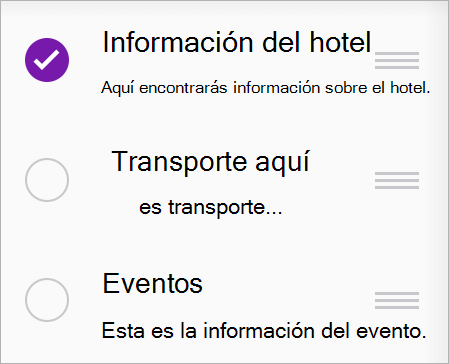
Si solo quiere reorganizar el orden de las páginas de una sección, pulse Editar en la parte superior de la lista de páginas y, después, seleccione la página que desea mover. Después, pulse el  hacia la derecha y arrastre la página hacia arriba o hacia abajo en la lista de páginas. Si desea reorganizar las secciones de un bloc de notas, debe hacer lo mismo.