

Importante
El soporte técnico para Outlook para Mac heredado finalizará en octubre de 2026. El soporte continuo para Outlook para Mac heredado dependerá de su licencia de Microsoft 365, Office o Outlook. Para obtener más información, vaya a Finalización del soporte para Outlook para Mac heredado.
Puede enviar archivos y carpetas adjuntándolos a un mensaje de correo electrónico. También tiene la opción de enviar archivos a través de una cuenta en la nube conectada. Al adjuntar una carpeta, Outlook para Mac comprime su contenido en un único archivo .zip.
En Outlook para Mac, puede:
Enviar un mensaje con datos adjuntos | Abrir, obtener una vista previa o quitar datos adjuntos | Administrar cuentas de almacenamiento en la nube
Enviar un mensaje con datos adjuntos en Outlook para Mac
Puede compartir archivos y carpetas, ya sea desde su equipo local o desde un servicio en la nube, en correos electrónicos como datos adjuntos. Si tiene un hipervínculo donde se encuentra un archivo o desea compartir un vínculo a una ubicación en línea, aquí es donde también puede compartirlo.
En un borrador o nuevo email, seleccione Adjuntar archivo. Elija dónde desea buscar el archivo o carpeta que desea adjuntar.

Examinar este equipo Mac
Abre el Finder, donde puede elegir un archivo de su equipo.OneDrive
Examine sus cuentas personales conectadas de OneDrive, OneDrive para la Empresa o SharePoint. Si aún no ha conectado una cuenta, seleccione Administrar cuentas de almacenamiento. Siga los pasos para agregar una cuenta de almacenamiento.Insertar vínculo
Si conoce la dirección web (URL) de un archivo que le gustaría compartir, escríbala aquí. En el campo Mostrar como , escriba texto para describir el vínculo. Esto también funciona si desea compartir una dirección web en el cuerpo del correo electrónico.Recent Files
Si ha iniciado sesión en OneDrive, SharePoint u otra biblioteca de documentos en línea, los archivos en la nube recientes en los que haya trabajado también se mostrarán aquí. Seleccione un archivo para adjuntarlo al correo electrónico.Busque el elemento o carpeta que desea adjuntar, selecciónelo y, después, seleccione Elegir.
Si va a adjuntar una carpeta, en el cuadro de diálogo de confirmación, seleccione Comprimir.
Continúe redactando el correo electrónico.
Recomendación
También puede agregar datos adjuntos arrastrando un archivo o carpeta desde el Escritorio o el Finder hasta el cuerpo del mensaje.
Abrir, obtener una vista previa o quitar datos adjuntos de un mensaje que está redactando en Outlook para Mac
Los Files que adjunte aparecerán debajo de la línea de asunto. Mientras un mensaje está en modo borrador, puede obtener una vista previa, abrir o quitar datos adjuntos.
Seleccione la flecha desplegable
 junto al archivo.
Selecciona Vista previa, Abrir, Quitar o Cargar en OneDrive.

Administrar cuentas de almacenamiento en nube en Outlook para Mac
La primera vez que intente adjuntar un documento desde una cuenta de almacenamiento en la nube o si desea agregar otra cuenta, se le pedirá que agregue una cuenta de almacenamiento, como OneDrive, OneDrive para la Empresa o SharePoint.
En un borrador o nuevo email, seleccione Adjuntar archivo>OneDrive.
Seleccione Administrar cuentas de almacenamiento.
Seleccione una opción, como OneDrive, OneDrive para la Empresa o SharePoint.
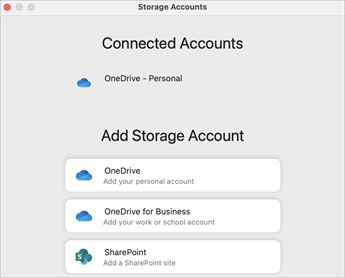
Siga las indicaciones para escribir su inicio de sesión de OneDrive o la dirección URL de una carpeta en un sitio de SharePoint.
Una vez que haya agregado la cuenta, seleccione la carpeta que contiene el archivo que desea adjuntar al correo electrónico.

Cuando haya localizado el archivo, seleccione Elegir.
Continúe redactando el correo electrónico.


Vea también
Ver datos adjuntos en Outlook para Mac
Crear o quitar un hipervínculo en un mensaje en Outlook para Mac