
Importante
El soporte técnico para Outlook para Mac heredado finalizará en octubre de 2026. El soporte continuo para Outlook para Mac heredado dependerá de su licencia de Microsoft 365, Office o Outlook. Para obtener más información, vaya a Finalización del soporte para Outlook para Mac heredado.
En Outlook para Mac, puede abrir, obtener una vista previa o descargar los datos adjuntos que reciba en un mensaje de correo electrónico.
Puede ver una vista previa de los datos adjuntos del mensaje directamente en Outlook para Mac, en lugar de abrir cada archivo adjunto en una aplicación independiente. La vista previa de archivos adjuntos está disponible para muchos tipos de archivo, como los documentos de Microsoft Office, las fotografías y los archivos PDF. Puede ver cada página de un documento de varias páginas, y ver una colección de fotos adjuntas como una presentación de diapositivas.
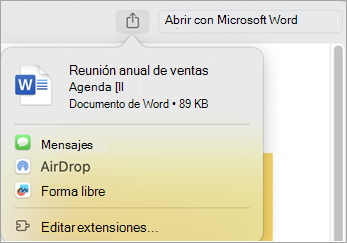
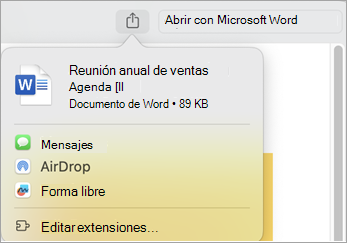
Si desea compartir el archivo adjunto a través de Mensajes, AirDrop u otra aplicación, puede hacerlo desde la pantalla de vista previa.
Elija la versión de Outlook para Mac que esté usando y siga las instrucciones que se indican a continuación.
Obtener una vista previa de datos adjuntos en Outlook para Mac
Abra el mensaje o véalo en el Panel de lectura.
Para obtener una vista previa de los datos adjuntos de uno en uno, seleccione la flecha desplegable
 junto al archivo.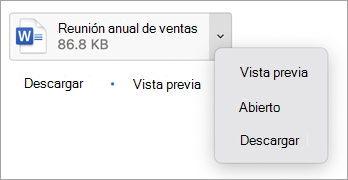
Otra forma de obtener una vista previa o descargar rápidamente uno o más datos adjuntos es seleccionando:
- Obtenga una vista previa o, si hay más de un archivo adjunto, seleccione Vista previa de todo. El primer archivo adjunto se muestra en la ventana de vista previa.
Use los controles de la parte superior de la ventana de vista previa para ver los datos adjuntos. Las opciones incluyen abrir la ventana de vista previa en pantalla completa, saltar al siguiente archivo adjunto, ver todos los documentos adjuntos y abrir el documento.
Seleccione el icono Compartir para enviar el archivo adjunto mediante Mensajes o AirDrop, por ejemplo.
Abrir o guardar datos adjuntos en Outlook para Mac
Abra el mensaje o véalo en el Panel de lectura.
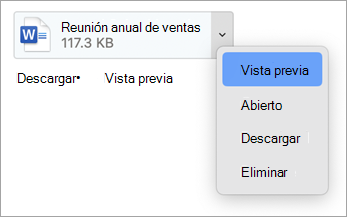
Para guardar los datos adjuntos uno a uno, seleccione la flecha desplegable
junto al archivo. Para abrir el archivo, seleccione Abrir.
Seleccione Descargar y, a continuación, use el buscador para ubicar un lugar donde guardar el archivo.
Puede guardar uno o varios datos adjuntos rápidamente seleccionando Descargar o, si hay más de un archivo adjunto, Descargar todo, para guardarlos en su Mac u otra ubicación con Finder.


Vea también
Adjuntar un archivo o carpeta a un mensaje en Outlook para Mac
Insertar imágenes en Office para Mac
Adjuntar un archivo o carpeta a un mensaje en Outlook para Mac
Ver datos adjuntos en Outlook para Mac
Crear o quitar un hipervínculo en un mensaje en Outlook para Mac