
En Outlook para Mac, puede crear una plantilla mediante los controles integrados del cliente o el complemento Mis plantillas.
Guardar un mensaje de correo electrónico como plantilla
- Seleccione el mensaje de correo electrónico que desea usar como plantilla.
- SeleccioneGuardar como plantilla de archivo>.
- Proporcione un nombre para la plantilla, como "Estado mensual".
- Aplique una etiqueta si lo desea. Las opciones son Rojo, Azul, Importante, Trabajo, etc.
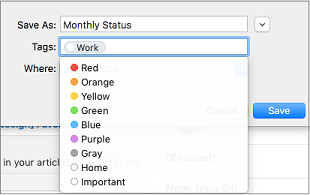
- Seleccione la ubicación donde desea guardar la plantilla.
- Selecciona Guardar.
Crear un nuevo mensaje de correo electrónico a partir de una plantilla
- Seleccione Nuevo archivo>>Email A partir de plantilla.
- Seleccione el nombre y la ubicación de la plantilla. El nombre terminará con .emltpl.
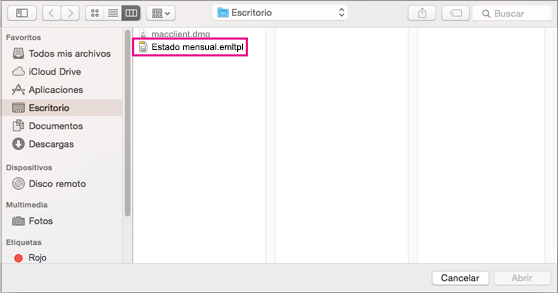
- Seleccione Abrir.
- Agregue el contenido y los destinatarios del mensaje de correo electrónico y haga clic en Enviar.
Crear una plantilla con el complemento Mis plantillas
Importante
- El complemento Mis plantillas está disponible para las cuentas de Microsoft Exchange.
- El complemento Mis plantillas no está disponible en los buzones compartidos abiertos en Outlook para Mac. Para crear, usar y editar plantillas en buzones compartidos, vea la sección "Disponibilidad de plantillas en buzones compartidos" de Crear una plantilla de mensaje de correo electrónico.
Seleccione Nuevo correo.
En la cinta de opciones, seleccione Mis plantillas. Se abrirá un panel de tareas.
Recomendación
Si no tiene mi plantillas en la lista, es posible que su organización tenga complementos desactivados. Para obtener más ayuda, póngase en contacto con el administrador.
En el panel de tareas Mis plantillas , seleccione +Plantilla.
En el campo Título , escriba un nombre para la nueva plantilla.
En el campo correcto, escriba el mensaje de plantilla.
Selecciona Guardar. La plantilla guardada aparece ahora en el panel de tareas Mis plantillas .
Requisitos del sistema para los controles de cliente integrados
Los controles de cliente integrados para crear plantillas en Outlook en Mac están disponibles en todo el mundo para:
- Suscriptores de Microsoft 365
- Usuarios con la versión 15.35 (170610) y posteriores de Outlook para Mac