

Al agregar una cuenta de correo electrónico a Outlook, se almacena en su equipo una copia local de la información. Esta característica le permite acceder a sus mensajes de correo electrónico descargados o sincronizados anteriormente, información de calendario, contactos y tareas sin una conexión a Internet.
Ciertos tipos de cuentas, como las cuentas POP, almacenan su información en Outlook Data Files (archivos .pst). Las cuentas de Outlook 365, Exchange, IMAP y Outlook.com almacenan la información en Files de datos de Outlook sin conexión (archivos .ost).
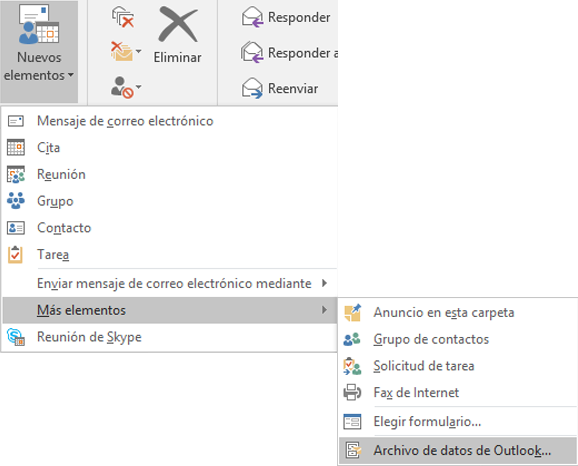
- En la Bandeja de entrada, seleccione Nuevos elementos>Más elementos>Archivo de datos de Outlook.
- Escriba un nombre de archivo.
- Para agregar una contraseña, marque el cuadro Agregar contraseña opcional.
- Haga clic en Aceptar. Escriba una contraseña en los cuadros de texto Contraseña y Repetir contraseña y vuelva a hacer clic en Aceptar.
Si establece una contraseña, debe escribirla cada vez que se abra el archivo de datos, por ejemplo, cuando se inicie Outlook o cuando abra el archivo de datos en Outlook.
Sobre los archivos de datos de Outlook (.pst y .ost)
La primera vez que inicie Outlook, se crearán automáticamente los archivos de datos necesarios.
Sin embargo, en algunas ocasiones, necesitará archivos de datos adicionales. Los archivos de datos de Outlook (.pst) se guardan en el equipo dentro de la carpeta Documentos\Archivos de Outlook.
- Los mensajes y elementos más antiguos que no usa con regularidad se pueden archivar en un archivo de datos de Outlook (.pst). Para obtener información sobre cómo hacerlo, consulte Archivo automáticamente de elementos antiguos.
- Si su buzón en línea está casi lleno, puede exportar algunos elementos a un archivo de datos de Outlook (.pst). También puede usar estos archivos para crear archivos de almacenamiento, archivos de proyecto o copias de seguridad desde cualquier cuenta de Outlook. Para obtener información sobre cómo hacerlo, vea Exportar o hacer una copia de seguridad del correo electrónico, los contactos y el calendario a un archivo .pst de Outlook.
- Outlook Data Files (.pst) se usa para cuentas de correo electrónico POP3
Recomendación
Si el archivo de datos de Outlook (.pst) se vuelve grande, puede ralentizar la sincronización de OneDrive y puede mostrar "Procesando cambios" o "Un archivo está en uso". Obtenga información sobre cómo quitar un archivo de datos .pst de Outlook de OneDrive.
Algunas cuentas (IMAP, Microsoft Exchange Server y Outlook.com) usan un archivo de datos de Outlook (.ost) sin conexión. Es una copia sincronizada de los mensajes guardados en un servidor. Se puede acceder a él desde varios dispositivos y aplicaciones, como Outlook.
Los Files de datos de Outlook sin conexión se guardan en la carpeta Unidad:\Usuarios\usuario\AppData\Local\Microsoft\Outlook.
Recomendación
No es necesario hacer una copia de seguridad de un archivo de datos de Outlook sin conexión (.ost), porque ya es una copia de la información activa en el servidor. Si vuelve a configurar la cuenta o está en otro equipo o dispositivo, se descargará una copia sincronizada de los mensajes.
Consulte también
Introducción a archivos de datos de Outlook (.pst y .ost)
Realice una copia de seguridad del correo electrónico exportándolo a un archivo .pst