

Puede haber algunas razones por las que quiera exportar el buzón de una cuenta que tiene en la versión de escritorio de Outlook. Por ejemplo, quiere una copia de seguridad en caso de que pierda los datos de Outlook. Quiere mover todos los elementos de una cuenta de correo electrónico a otra, va a pasar de una cuenta personal a una cuenta empresarial, se va a trasladar a un nuevo dispositivo y desea importar el buzón después de configurar Outlook en el nuevo dispositivo, etc. Consulte la lista de razones para exportar un buzón en la sección siguiente, ¿Cuándo debo exportar un archivo .pst?
Para obtener información sobre cómo importar elementos después de exportarlos, vaya a Importar correo electrónico, contactos y calendario desde un archivo .pst de Outlook.
Nota
La importación de un buzón o calendario con un archivo .pst no se admite actualmente en el nuevo Outlook en este momento.
Para importar desde un archivo .pst a un buzón, debe usar la versión de escritorio de Outlook (también conocida como Outlook clásico) siguiendo los pasos que se indican a continuación. Outlook clásico se incluye con las suscripciones de Microsoft 365 que incluyen aplicaciones de escritorio como Microsoft 365 Personal, Familia o Microsoft 365 Empresa Estándar, y compras de pago único de Office como Office Hogar & Empresas.
Si ya usa el nuevo Outlook, tendrá que desactivar el botón de alternancia del nuevo Outlook y volver al Outlook clásico. Si no tienes instalado Outlook clásico, ve a la sección Instalar Outlook clásico para Windows.
Seleccione una de las siguientes opciones de pestaña para la versión de Outlook que está usando. ¿Qué versión de Outlook tengo?
Exportar en el nuevo Outlook
La compatibilidad con archivos de datos de Outlook (.pst) en el nuevo Outlook proporciona acceso a los correos electrónicos almacenados en un archivo .pst. Puede examinar, administrar y mover correos electrónicos (arrastrar y colocar) entre archivos .pst y buzones. Vea Abrir y cerrar Outlook Data Files (.pst).
Importante
Los elementos de Calendar y contactos guardados en archivos .pst no están disponibles en el nuevo Outlook en este momento.
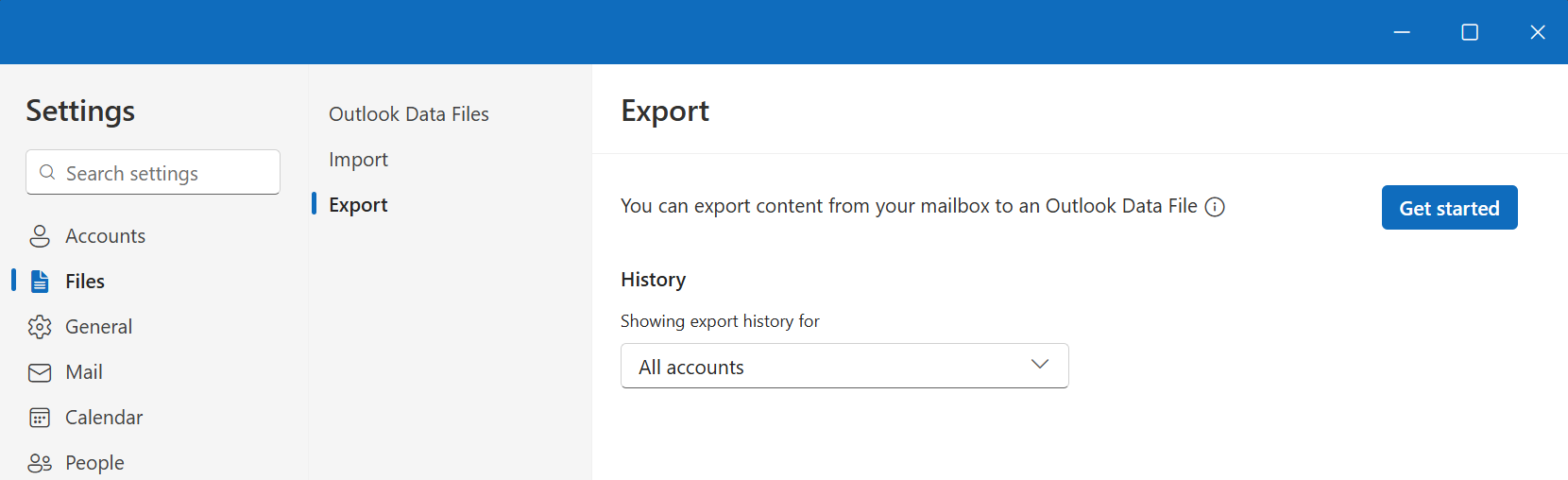
- Para exportar un archivo de datos de Outlook (.pst), vaya a Settings>:FilesExport>.
- Seleccione Introducción.
- Siga los pasos del asistente para seleccionar el buzón o carpetas específicas que desea exportar.


¿Cuándo debo exportar (hacer una copia de seguridad)/importar un archivo .pst con Outlook?
-
Quiere mover el correo electrónico de su cuenta de Microsoft 365 personal o familiar a una cuenta de correo electrónico de Microsoft 365 para empresas:
Por ejemplo, supongamos que tiene una cuenta alliebellew83@yahoo.comde correo electrónico personal o familiar de Microsoft y quiere mover el correo electrónico a una nueva cuenta de correo electrónico de Microsoft 365 para empresas, alliebellew@contoso.com.
Con Outlook en su escritorio, agregue ambas cuentas a Outlook. Espere hasta que se muestre todo su correo electrónico (si tiene mucho, puede tardar mucho tiempo). A continuación, use Outlook para exportar el correo electrónico a alliebellew83@yahoo.com un archivo .pst. Por último, importe el archivo .pst a su cuenta de Microsoft 365 para empresas. -
Desea mover el correo electrónico desde una cuenta de correo a otra:
Por ejemplo, supongamos que tiene una cuenta jakobsol77@yahoo.comde correo electrónico de Yahoo antigua y desea mover el correo electrónico a una nueva cuenta de correo electrónico de Microsoft 365, jakobsol78@contoso.com.
Con Outlook en su escritorio, agregue ambas cuentas a Outlook. Espere hasta que se muestre todo su correo electrónico (si tiene mucho, puede tardar mucho tiempo). Después, use Outlook para exportar el correo electrónico desde su cuenta de Yahoo a un archivo .pst. Por último, importe el archivo .pst en su cuenta de Office 365. - Vas a pasar de un PC a otro: Va a mover el correo electrónico de un equipo con Outlook a otro equipo con Outlook. Por ejemplo, supongamos que su equipo antiguo tiene Outlook 2016 y acaba de recibir un equipo nuevo con Outlook para Microsoft 365 o Outlook 2021 instalado. Exporte los datos de correo electrónico de Outlook 2016 e impórtelos a la versión actual de Outlook.
- Va a pasar de un equipo PC a un Mac: Transfiera el correo electrónico desde Outlook en un equipo PC importándolo a Outlook en un equipo Mac.
-
Quiere realizar copias de seguridad periódicamente: puede realizar copias de seguridad periódicamente de todos sus correos electrónicos, contactos y calendario en un lugar seguro. Después de crear el archivo .pst, cópielo en una ubicación segura, como una unidad flash USB, otra unidad de disco duro o un almacenamiento en la nube como OneDrive o Dropbox.
No existe ninguna manera automatizada de realizar una copia de seguridad de todo (nuevo y antiguo) periódicamente. Autoarchivar solo realiza copias de seguridad de elementos antiguos, y los mueve en lugar de realizar una copia. - Si solo quiere hacer una copia de seguridad de los contactos, vea Exportar contactos de Outlook para copiar los contactos en un archivo .csv.
Vea también
Importar el correo electrónico, los contactos y el calendario desde un archivo .pst de Outlook
Importar y exportar datos de Outlook de diferentes aplicaciones y servicios