

Use la página Contactos de Outlook.com para ver, crear y editar contactos y listas de contactos. Cree nuevos contactos desde cero o agregue a alguien como contacto desde un mensaje de correo electrónico. También puede crear una lista de contactos para enviar correo electrónico a un grupo de personas.
Para ir a la página People, inicie sesión en Outlook.com y seleccione  en la esquina inferior izquierda de la página.
Crear contactos
Los contactos nuevos se guardan en la carpeta de contactos predeterminada y también los verá en Todos los contactos. Si desea guardar el contacto en una carpeta diferente, selecciónela antes de crear el contacto.
Agregar un contacto desde cero
- En la barra de herramientas, seleccione Nuevo contacto.

- Escriba los detalles del contacto. Seleccione Agregar más para especificar más información, como la fecha de nacimiento y la dirección del contacto.
- Seleccione Crear.
Crear un contacto desde un mensaje de correo electrónico
En Outlook.com, vaya a Correo.
Abra un mensaje de correo electrónico en el panel de lectura y seleccione el nombre del remitente o destinatario que quiera agregar a sus contactos.
En la tarjeta de perfil que se abre, seleccione
 >Agregar a contactos.

Nota
El contacto se guarda automáticamente en la carpeta Contactos predeterminada de la página People.
Agregar un contacto a Favoritos
Para agregar a alguien a sus favoritos, seleccione el contacto y, luego, seleccione Agregar a favoritos en la barra de herramientas.
Recomendación
También se mostrarán en el panel izquierdo, en Correo, los contactos favoritos con una dirección de correo electrónico, para que pueda ver todos sus mensajes en un mismo lugar.
Buscar un contacto
Estas son algunas maneras de buscar un contacto en la página Contactos:
- Use Buscar. Empiece a escribir en el cuadro de búsqueda para buscar un contacto o una lista de contactos.
- Seleccione Favoritos en la esquina superior izquierda para ver los usuarios que ha agregado como favoritos.
Recomendación
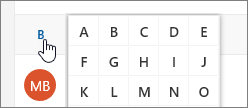
Seleccione una letra de un separador de lista para moverse rápidamente entre los contactos de la lista.
Ver y editar información de contacto
En la página Contactos, seleccione un contacto en el panel central para ver o editar su información.
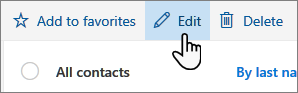
- Para editar un contacto, seleccione Editar contacto en el lado derecho de la página o Editar en la barra de herramientas.
Para los contactos con una dirección de correo electrónico, también puede ver más información en estas pestañas:
Archivos: Archivos recientes que ha compartido el contacto con su usuario.
Mensajes de correo electrónico: Mensajes y archivos adjuntos de correo electrónico recientes entre su usuario y el contacto.
LinkedIn: Si el contacto tiene un perfil de LinkedIn público con la misma dirección de correo electrónico que ha guardado para ese contacto, verá la información de LinkedIn aquí.
Nota
Es posible que la pestaña LinkedIn no esté disponible.
Agregar una foto a los contactos
En la página Contactos, seleccione un contacto.
Seleccione Editar contacto y, luego, seleccione el icono de cámara.

Seleccione Cargar una foto, elija el archivo que quiera usar y, después, seleccione Abrir para cargar.
Si desea ajustar la posición de la foto, haga clic en el círculo y arrastre el puntero. Para acercar o alejar, use el control deslizante debajo de la foto.
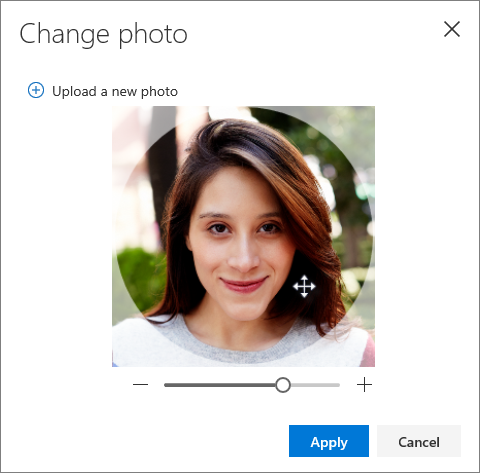
Seleccione Aplicar y, después, Guardar.
Cambiar la forma en que se muestran y ordenan los contactos
- Para cambiar cómo se muestran los nombres de los contactos, seleccione Configuración y, a continuación, Mostrar contactos por>nombre o apellidos.
- Para seleccionar la ordenación, use el menú de ordenación de la parte superior de la lista. Por ejemplo, seleccione Ordenar por>apellidos.
Crear listas de contactos
Una lista de contactos es una colección de contactos y direcciones de correo electrónico que es muy útil para enviar mensajes de correo electrónico a un grupo de personas. Las listas de contactos se denominan a veces listas de distribución.
Por ejemplo, cree una lista de contactos denominada Mi club de lectura y agregue todos los miembros del club de lectura a esta. Cuando desee enviar un mensaje de correo electrónico a todos los miembros del club, simplemente agregue Mi club de lectura en la línea Para del correo electrónico.
Crear una lista de contactos
Nota
De forma predeterminada, las listas de contactos se crean en la carpeta de contactos predeterminada y también puede verlas en Todas las listas de contactos. Si quiere guardar la lista de contactos en otra carpeta, selecciónela antes de seleccionar Nueva lista de contactos.
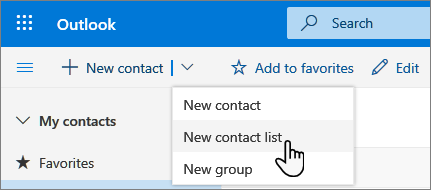
- En la página People, en la barra de herramientas, seleccione la flecha situada junto a Nuevo contacto y, a continuación, seleccione Nueva lista de contactos.
- Escriba un nombre para la lista y, a continuación, agregue los nombres o las direcciones de correo electrónico.
- Seleccione Crear.
Recomendación
Para agrupar contactos por otros motivos distintos del envío de correo electrónico, puede crear una carpeta en su lugar. Después, agregue contactos a la carpeta.
Agregar personas a una lista de contactos
Puede agregar personas (direcciones de correo electrónico) a una lista de contactos de dos maneras: editando una lista de contactos y agregando personas desde dentro de la lista, o seleccionando uno o más contactos y agregándolos a una lista desde la opción Agregar a la lista de la barra de herramientas.
Nota
Dado que una lista de contactos es solo una colección de direcciones de correo electrónico, solo puede agregar contactos que tengan una dirección de correo electrónico.
Agregar personas a una lista de contactos editando la lista de contactos:
- En la página People, seleccione Todas las listas de contactos en el panel de navegación o busque el nombre de la lista de contactos.
- Seleccione la lista de contactos y, después, seleccione Editar.
- Escriba nombres o direcciones de correo electrónico.
- Selecciona Guardar.
Agregar uno o más contactos a una lista de contactos mediante la opción Agregar a la lista :
En la página People, selecciona los contactos que quieras agregar a una lista.
En la barra de herramientas en la parte superior, seleccione Agregar a la lista.
- Seleccione el signo más situado junto a la lista de contactos a la que desea agregar los contactos.
o bien - Seleccione Nueva lista de contactos para agregar los contactos seleccionados a una nueva lista y, después, escriba un nombre para la nueva lista de contactos.
- Seleccione el signo más situado junto a la lista de contactos a la que desea agregar los contactos.
Haga clic fuera del panel para cerrarlo cuando haya terminado.
Quitar direcciones de correo electrónico de una lista de contactos
Puede eliminar personas (direcciones de correo electrónico) de una lista de contactos de dos maneras: editando la lista de contactos, o seleccionando un contacto y eliminándolo de una lista utilizando la opción Agregar a la lista de la barra de herramientas.
Quitar personas de una lista de contactos editando la lista:
- En la página People, seleccione Todas las listas de contactos en el panel de navegación o busque el nombre de la lista de contactos.
- Seleccione la lista de contactos y, después, seleccione Editar.
Seleccione la x del nombre o la dirección de correo electrónico que desea quitar. - Selecciona Guardar.
Quitar personas seleccionadas de una o más listas de contactos mediante la opción Agregar a la lista :
- En la página People, seleccione el contacto que desea quitar de una lista de contactos.
- En la barra de herramientas, seleccione Agregar a la lista. Verá a qué listas de contactos ya se ha agregado este contacto.
- Seleccione la X junto a la lista de contactos de la que desea quitar el contacto seleccionado.
- Haga clic fuera del panel para cerrarlo cuando haya terminado.
Buscar listas de contactos
- En la página People, seleccione Todas las listas de contactos en el panel izquierdo o busque el nombre de la lista de contactos.
¿Aún necesita ayuda?

|
Para obtener soporte técnico en Outlook.com, pulse o haga clic aquí o seleccione Ayuda en la barra de menús y escriba la consulta. Si la autoayuda no resuelve el problema, desplácese hacia abajo hasta ¿Necesita más ayuda? y seleccione Sí. Si los pasos anteriores no funcionan o no puede iniciar sesión, pulse o haga clic aquí. |
|---|---|

|
Para obtener más ayuda con tu cuenta de Microsoft y tus suscripciones, visita Ayuda con la cuenta & la facturación. |

|
Para obtener ayuda y solucionar problemas de otros productos y servicios de Microsoft, escriba su problema aquí. |

|
Publique preguntas, siga debates y comparta sus conocimientos en la comunidad Outlook.com. |