
Con tantos servicios y aplicaciones de Outlook, puede resultar confuso saber qué versión está usando.
Para saber qué versión de Outlook usa, seleccione una de las siguientes pestañas.
Ahora hay dos versiones de Outlook para Windows: el nuevo Outlook para Windows y el Outlook clásico para Windows.
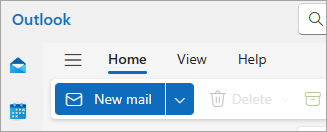
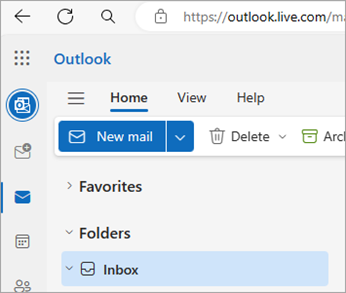
Para saber si Outlook para Windows es la versión nueva o clásica, busca el  de Configuración Configuración en la esquina superior derecha. Si tiene el botón Configuración , tiene el nuevo Outlook. Si falta el botón Configuración , está usando Outlook clásico.
Nuevo Outlook
 Este es el nuevo icono de correo de Outlook.
Al abrir el nuevo Outlook, verá las siguientes pestañas en la cinta de opciones: Inicio, Ver y Ayuda. El nuevo Outlook incluye un opción Configuración que está disponible en el encabezado de navegación. Configuración es donde debe ir para personalizar su experiencia de Outlook.
El nuevo Outlook para Windows ya está disponible. Para obtener más información sobre cómo obtener el nuevo Outlook de forma gratuita, consulte Introducción al nuevo Outlook para Windows y Comenzar a usar el nuevo Outlook para Windows.
Compruebe qué versión del nuevo Outlook está usando
Para comprobar el número de versión de Outlook que está ejecutando:
- Selecciona Configuración .
- Elija General y, después, Acerca de Outlook. La información de la versión estará a la derecha.

Outlook clásico
 Este es el icono clásico de Outlook para Windows.
La pestaña Archivo en la versión clásica de Outlook le lleva al área de la aplicación donde puede encontrar información sobre las cuentas que usa en Outlook, la versión del producto que está ejecutando y el área Opciones donde puede personalizar su experiencia.

Outlook clásico es una aplicación de escritorio que debe descargarse e instalarse. La aplicación clásica de Outlook se incluye con muchas suscripciones de Microsoft 365 que incluyen aplicaciones de escritorio y versiones de Office como Office Hogar & Empresas.
Comprobar qué versión de Outlook clásico usa
- En Outlook, elija Archivo.

- Seleccione Cuenta de Office. Si no ve la cuenta de Office, elija Ayuda. Verá la versión del producto en el lado derecho de la página.
- La versión de Outlook y el número de compilación se encuentran en Información del producto.
- Si necesita saber si usa la versión de 32 bits o la de 64 bits de Outlook, seleccione Acerca de Outlook.

- Acerca de Outlook contiene detalles adicionales sobre su versión.

Mi versión de Outlook no tiene este aspecto, pero uso un equipo con Windows 10 o Windows 11
Si usa Windows 10 o Windows 11 y su versión de Outlook no coincide con las imágenes que se muestran aquí, puede deberse a dos razones.
Si usa una versión anterior de Outlook que no es compatible. A menudo, puede encontrar la versión del producto de Outlook seleccionando Ayuda>acerca de.
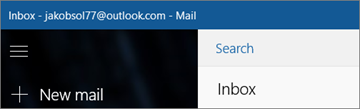
Está usando Windows 10 o Windows 11 Correo. Correo para Windows 10 o Windows 11 es un programa gratuito que se incluye en todos los equipos con Windows 10 o versiones anteriores con Windows 11. Si usa Correo para Windows 10, la Bandeja de entrada tendrá un aspecto parecido a este.
Importante
Próximamente habrá cambios en estas versiones de Outlook. Obtenga más información en Outlook para Windows: El futuro del correo, Calendar y People en Windows 11.




Artículos relacionados
¿Qué es la diferencia entre una cuenta de Microsoft o una cuenta profesional o educativa?