
Algunos tipos de cuenta conectados a las aplicaciones Correo, Calendario y People de Windows solo guardan los datos localmente. Cuando se mueve al nuevo Outlook, esos datos se pueden dejar atrás a menos que realice acciones específicas para llevar sus datos con usted. En este artículo se muestra cómo guardar datos de las aplicaciones Correo, Calendar y People y usarlos en el nuevo Outlook o en cualquier otro cliente de correo electrónico.
En este artículo, obtendrá información sobre cómo:
Exportar correos electrónicos y eventos desde Correo de Windows
Guardar contactos desde la aplicación Windows People
Importar correos electrónicos al nuevo Outlook
Importar eventos al nuevo Outlook
Importar contactos al nuevo Outlook
Guardar y exportar correos electrónicos y eventos desde Correo y Calendar de Windows
Si tiene una cuenta POP o IMAP, o si no está utilizando una cuenta en Correo de Windows, puede exportar y guardar los mensajes como archivos .eml y los eventos como un archivo .ics y, después, importar esos mensajes y eventos al nuevo Outlook.
En Buscar
 en la barra de tareas, escribe PowerShell y selecciona Entrar para abrir la aplicación.
Copie el código siguiente y péguelo en la ventana de Windows PowerShell. Presione Entrar para ejecutar el script.
- if (-not $env:USERPROFILE) {
$env:USERPROFILE = "C:\Users\$env:USERNAME"
}
if (-not $env:LOCALAPPDATA) {
$env:LOCALAPPDATA = "$env:USERPROFILE\AppData\Local"
}
$directoryPath = "$env:LOCALAPPDATA\Packages\microsoft.windowscommunicationsapps_8wekyb3d8bbwe\LocalState\Migration"
$handoffFilePath = Join-Path -Path $directoryPath -ChildPath "handoff.txt"
New-Item -ItemType File -Path $handoffFilePath -Force | Out-Null
Start-Process "OutlookMail:"
- if (-not $env:USERPROFILE) {
Se abrirá la aplicación Correo y Calendario. En el cuadro de diálogo Ya no se admiten Correo y Calendario de Windows, seleccione Exportar datos.
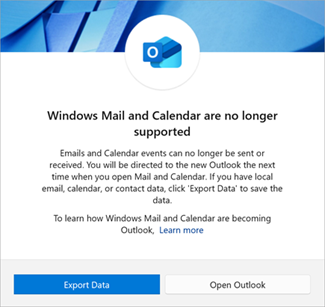
El Explorador de archivos se abre en una nueva carpeta creada en el dispositivo. En esta nueva carpeta hay un archivo .ics que contiene todos los eventos locales y una o más carpetas que contienen los mensajes de .eml locales. Tome nota de esta ubicación de archivo porque la necesitará si decide importar sus archivos a una nueva aplicación de correo electrónico más adelante.
Nota
Solo se exportarán los mensajes y eventos que sean locales en su dispositivo. No se exportarán los mensajes o eventos que requieran acceso en línea (por ejemplo, si aún no se ha descargado todo el mensaje). Esto se debe a que esos mensajes están disponibles en línea y se puede acceder a ellos a través de su cuenta de correo electrónico POP o IMAP existente.
Guardar y exportar contactos desde la aplicación Windows People
Puede exportar los contactos que guardó en la aplicación Windows People e importarlos en el nuevo Outlook.
- Siga las instrucciones de la sección anterior y seleccione Exportar datos en el cuadro de diálogo de las aplicaciones de Correo y Calendar de Windows. Se abrirá automáticamente la aplicación Windows People.
- En la aplicación People, seleccione
 Descargar en la parte superior de la aplicación People.
 - En la ventana Exportar todos los contactos, seleccione Exportar.
- En la ventana Guardar como , seleccione la ubicación en la que quiera guardar los contactos. Selecciona Guardar.
Recomendación
Si aún no lo ha hecho, puede descargar el nuevo Outlook desde Microsoft Store.
Importar los mensajes de correo electrónico al nuevo Outlook
Nota
Cualquier cliente de correo electrónico que pueda abrir .eml archivos podrá abrir estos correos electrónicos, aunque las instrucciones pueden ser diferentes.
Puede importar sus archivos de correo electrónico al nuevo Outlook. Este paso asume que ya ha agregado la cuenta al nuevo Outlook donde desea guardar estos mensajes. Si no ha agregado ninguna cuenta, consulte Agregar una cuenta de correo electrónico a Outlook.
- En el nuevo Outlook, vaya a ConfiguraciónGeneral>de importación y seleccione Iniciar
 >importación. Se abrirá el explorador de archivos.
 - En el explorador de archivos, ve a la ubicación donde se guardaron los archivos .eml y selecciona Cargar. Cada carpeta deberá importarse individualmente.
- Elija la cuenta y la carpeta en la que desea importar los mensajes y seleccione Importar.
Importar los eventos en el nuevo Outlook
Puede importar los archivos de eventos al nuevo Outlook. En este paso se supone que ya ha agregado la cuenta al nuevo Outlook donde desea guardar estos eventos. Si no ha agregado ninguna cuenta, consulte Agregar una cuenta de correo electrónico a Outlook.
- En el nuevo Outlook, vaya al Calendar
 .
. - En el lado izquierdo de la ventana, seleccione Agregar calendario.
- Selecciona Cargar desde archivoy, después, Examinar.
- Seleccione el archivo ICS que creó y haga clic en Abrir.
- Seleccione a qué Calendar desea agregar los eventos y seleccione Importar.
Importar los contactos al nuevo Outlook
Nota
Cualquier cliente de correo electrónico que pueda abrir .eml archivos podrá abrir estos correos electrónicos, aunque las instrucciones pueden ser diferentes.
En el panel de navegación del nuevo Outlook, seleccione People.
Seleccione la cuenta a la que desee importar los contactos.
Nota
Ahora puede importar sus archivos al nuevo Outlook. Este paso asume que ya ha agregado la cuenta al nuevo Outlook donde desea guardar estos mensajes. Si no ha agregado ninguna cuenta, consulte Agregar una cuenta de correo electrónico a Outlook.
Seleccione Administrar contactos>Importar contactos.
Selecciona Examinar y selecciona el archivo .csv que has guardado.
Sus contactos se agregarán a la lista de contactos de esa cuenta.
Vea también
Windows Mail, Calendar y People se convierten en el nuevo Outlook