Hay una gran variedad de tipos de cuentas de correo electrónico que puede agregar a Outlook, como una cuenta Outlook.com o Hotmail.com, la cuenta profesional o educativa que usa con cuentas de Microsoft 365, Gmail, Yahoo, iCloud y Exchange.
Seleccione una de las siguientes opciones de pestaña para la versión de Outlook que está usando. ¿Qué versión de Outlook tengo?
Nota
Si los pasos descritos en esta nueva ficha de Outlook no funcionan, es posible que aún no esté usando el nuevo Outlook para Windows. En su lugar, seleccione la pestaña de Outlook clásico y siga esos pasos.
En este artículo:
Agregar una nueva cuenta | Establecer como cuenta | principalQuitar cuenta | Solucionar problemas de contraseñas
Agregar una nueva cuenta en el nuevo Outlook
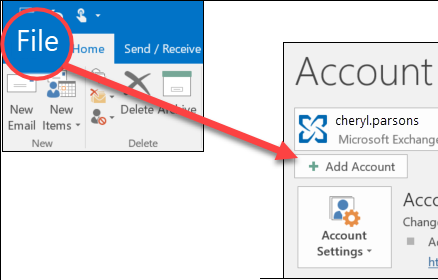
En la pestaña Vista , selecciona Configuración de vista o, en la pestaña Archivo , selecciona Información de la cuenta.
Seleccione Cuentas>Sus cuentas. Ahora puede agregar una nueva cuenta.
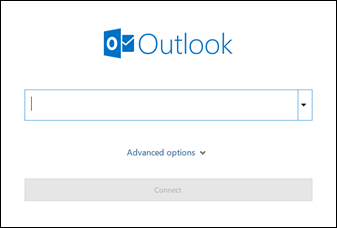
En Cuentas de Email, seleccione Agregar cuenta y seleccione una cuenta sugerida en el menú desplegable o escriba una dirección de correo electrónico diferente. Seleccione Continuar.
Nota
Antes de agregar cuentas a Outlook, algunos proveedores de correo electrónico que no son de Microsoft, como Gmail, Yahoo y iCloud, necesitan que cambie la configuración en sus sitios web.

Si se le solicita, introduzca la contraseña de la cuenta y seleccione Listo.
Establecer como cuenta principal en el nuevo Outlook
- En la pestaña Ver, selecciona Configuración de Vista o, en la pestaña Archivo, selecciona Información> de la cuentaCuentas>Sus cuentas.
- En la sección Cuentas de Email, busque la cuenta en la que desea realizar cambios o eliminar. Junto al nombre de la cuenta, seleccione Administrar.
- En Detalles de la cuenta, seleccione Establecer como cuenta principal.
- Cuando hayas terminado, selecciona la página Volver a cuentas o cierra la ventana Configuración
Quitar una cuenta en el nuevo Outlook
En la pestaña Ver, selecciona Configuración de Vista o, en la pestaña Archivo, selecciona Información> de la cuentaCuentas>Sus cuentas.
En la sección Cuentas de Email, busque la cuenta que desea eliminar. Junto al nombre de la cuenta, seleccione Administrar.
En Detalles de la cuenta, seleccione Quitar para quitar esta cuenta de Outlook. Todo el contenido almacenado en caché sin conexión de esta cuenta se eliminará al quitarla.
Nota
Este paso solo quita la cuenta de la aplicación de Outlook, no la elimina. Para eliminar una cuenta, obtenga ayuda de su proveedor de correo electrónico.
Para las cuentas en las que Microsoft no es el proveedor de correo electrónico (por ejemplo, Gmail, Yahoo, iCloud y cuentas IMAP y POP que no son de Microsoft), aparece la ventana Quitar cuenta. Seleccione una opción para quitar la cuenta solo de este dispositivo o de todos los dispositivos.
Si selecciona Quitar de todos los dispositivos, su cuenta se quitará de todos los dispositivos en los que agregó su cuenta a Outlook.
Advertencia
Al seleccionar Quitar de todos los dispositivos, se quitan la cuenta y los datos de Microsoft Cloud entre los clientes de Outlook. Si los calendarios u otros elementos solo existen en Microsoft Cloud y no están presentes en el correo web del proveedor, es posible que se pierdan permanentemente y no se restauren cuando se vuelva a agregar la cuenta.
Cuando hayas terminado, selecciona la página Volver a cuentas o cierra la ventana Configuración .
Solucionar problemas de contraseña al agregar una cuenta en el nuevo Outlook
¿Ha olvidado su contraseña?
Si has olvidado la contraseña de una cuenta de Microsoft, usa nuestro ayudante de inicio de sesión para volver a tu cuenta o consulta Restablecer una contraseña olvidada de una cuenta de Microsoft.
Si olvidó la contraseña de una cuenta profesional o educativa, consulte Restablecimiento de la contraseña profesional o educativa con la información de seguridad.
Mensaje de contraseña de aplicación
Si sabe que está usando la contraseña correcta para su cuenta de correo electrónico y ve un mensaje como el siguiente:
- Cree una contraseña de aplicación para Outlook en el sitio de su proveedor de correo electrónico.
Las contraseñas de aplicación se generan aleatoriamente contraseñas de un solo uso que proporcionan acceso temporal a las cuentas en línea. Las contraseñas temporales actúan como una capa de seguridad, lo que evita la necesidad de compartir las credenciales de la cuenta principal con aplicaciones potencialmente menos seguras o desconocidas.
En función de su proveedor de correo electrónico, puede ser necesaria una contraseña de aplicación para agregar determinados tipos de cuenta al Outlook nuevo y clásico, como cuentas IMAP o de iCloud.
Para agregar una contraseña de aplicación, haga lo siguiente:
- Vaya a su proveedor de correo electrónico para obtener la contraseña de la aplicación. Su proveedor de correo electrónico le proporcionará instrucciones sobre cómo generar una contraseña de aplicación para usarla en aplicaciones de correo electrónico, como Outlook nuevo y clásico, en lugar de la contraseña habitual. Por ejemplo, las instrucciones para AOL se encuentran en Crear y administrar contraseñas de aplicaciones de terceros.
- Después de obtener la contraseña de la aplicación de su proveedor, cópiela y, a continuación, péguela cuando se le solicite la contraseña de su cuenta en Outlook.
Para obtener ayuda específica para agregar una cuenta de Gmail o iCloud, consulte Agregar una cuenta de Gmail o Agregar o administrar una cuenta de correo electrónico de iCloud.