

A continuación se muestran los principales problemas que encuentran los clientes al importar un archivo .pst a Outlook.
Mensaje de error: "No tiene permiso para acceder al archivo"
Si guardó el archivo .pst en un CD-ROM, recibirá este mensaje. Copie el archivo .pst en el equipo, en una unidad flash USB o en otra ubicación. A continuación, haga clic con el botón derecho en el archivo .pst, elija Propiedades y desactive la casilla de verificación Solo lectura . Ahora intente importar el archivo .pst. Consulte este artículo de KB para obtener más información.
Este tipo de error también puede producirse si cambió de iniciar sesión en el equipo con una cuenta local a una cuenta de Microsoft mientras el archivo .pst estaba en uso. Para solucionarlo: haga clic con el botón derecho en el archivo .pst, elija Propiedades>Seguridad>Editar> elija su cuenta de Microsoft y elija Control total. Ahora reinicie Outlook.
Mensaje de error: "Las carpetas de origen y destino de esta operación no pueden ser las mismas"
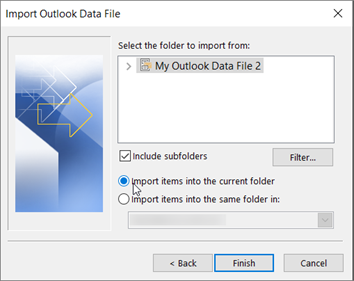
Para solucionar este problema, vuelva a ejecutar el proceso de importación. Cuando llegue al siguiente cuadro de diálogo, elija Importar elementos en la carpeta actual.
Mensaje de error: "No se pudo completar la operación porque el proveedor de servicios no la admite"
Esto significa que el buzón al que intenta importar debe configurarse como un buzón IMAP. Este suele ser el caso con Outlook.com cuentas. Esta es la manera de configurar su cuenta para usar IMAP:
En primer lugar, quite su cuenta de correo electrónico de Outlook en el escritorio. Por ejemplo, si tiene más de una cuenta en Outlook 2010, puede hacer clic con el botón derecho en la cuenta seleccionada y elegir Eliminar para quitarla de Outlook. Si es la única cuenta actualmente en Outlook, elija Configuración de cuenta de > archivo > Configuración de cuenta Quitar>.
Ahora, vuelva a agregar la cuenta a Outlook en el escritorio, pero esta vez va a configurarla como una cuenta IMAP:
En la parte superior de Outlook en el escritorio, elija Archivo.
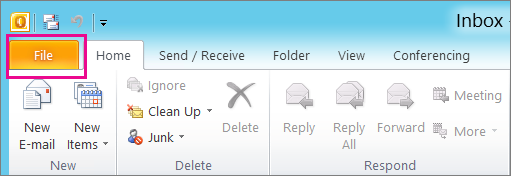
Elija Agregar cuenta.
Escriba un nombre para la cuenta (por ejemplo, Jakob), la dirección de correo electrónico (por ejemplo, jakob77@outlook.com) y la contraseña que usa para iniciar sesión en su cuenta de correo electrónico en el sitio web. Elija Configurar manualmente las opciones del servidor o tipos de servicio adicionales. Elija Siguiente.
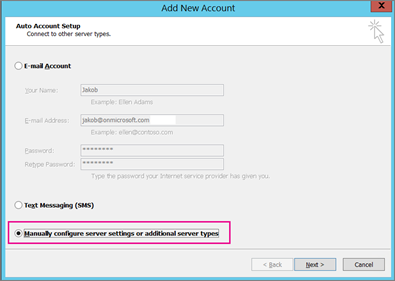
Elija Internet Email.

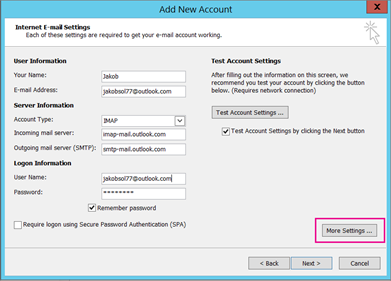
Especifique esta configuración:
- Tipo de cuenta: IMAP
- Servidor de correo entrante: outlook.office365.com
- Servidor de correo saliente (SMTP): smtp-mail.outlook.com
- Nombre de usuario: youralias@outlook.com (o cualquiera que sea su dirección de correo electrónico).
- Contraseña: escriba la contraseña que utiliza para iniciar sesión en su correo electrónico, por ejemplo, en el sitio web de Outlook.com. Si tiene habilitada la autenticación de Two-Step, obtenga una contraseña de aplicación.
- Elija Más opciones de configuración.
Seleccione la pestaña Servidor de salida y elija El servidor de salida requiere autenticación.

Seleccione la pestaña Avanzadas y, a continuación, introduzca esta configuración:
- Servidor de entrada (IMAP): 993
- Usar el siguiente tipo de conexión cifrada: SSL
- Servidor de salida (SMTP): 587
- Use el siguiente tipo de conexión cifrada: TLS

Elija Aceptar.
Elija Siguiente para probar la configuración. Nota: la razón más común por la que la conexión no funciona es un error ortográfico en el correo electrónico o la contraseña. Outlook no identifica un error tipográfico como la causa, por lo que, si la conexión no funciona, compruebe todo de nuevo si hay errores tipográficos.
Ahora debería estar listo para importar el archivo .pst en la cuenta de correo electrónico.
Mis correos electrónicos se importaron, pero no mis contactos ni elementos de calendario. ¿Cómo puedo solucionarlo?
La causa más probable es que los contactos y el calendario no se exportaron al archivo .pst. Intenta exportar tu información a otro archivo .pst. Cuando llegue al siguiente cuadro de diálogo, asegúrese de que la opción Incluir subcarpetas esté activada. De este modo, también se exportan los contactos y el calendario.

He restaurado mis contactos desde el archivo .pst de copia de seguridad. ¿Están los contactos restaurados en el archivo .ost de Outlook o en el archivo .pst con fecha nueva?
Los contactos restaurados están en ambos lugares: su caché sin conexión (.ost) y su archivo .pst con fecha nueva. Al importar los contactos desde el archivo .pst de copia de seguridad, se hizo una copia de los contactos y se depositaron en el archivo de contactos correspondiente. Puede eliminar el archivo .pst de copia de seguridad o cambiarle el nombre si lo desea.
¿Cómo puedo recuperar mis subcarpetas antiguas de Outlook?
La causa más probable es que las subcarpetas no se exportaron al archivo .pst. Intenta exportar tu información a otro archivo .pst. Cuando llegue al siguiente cuadro de diálogo, asegúrese de que la opción Incluir subcarpetas esté activada. De esta forma, también se exportan las subcarpetas.
Vea también
Importar y exportar su correo electrónico, sus contactos y su calendario de Outlook