

En este artículo se explica cómo realizar algunas de las tareas de formato más populares, como cambiar la fuente, insertar un vínculo, mostrar u ocultar marcas de párrafo y pegar texto e imágenes en el mensaje de correo electrónico.
Cambiar la fuente
La fuente y el tamaño predeterminados dependen de la configuración de Outlook. Puede cambiarlas al redactar un mensaje.
- En el mensaje de correo, resalte el texto en el que quiera cambiar la fuente.
- En la barra de herramientas, seleccione la fuente y el tamaño de fuente de las listas desplegables.
- Agregue algo de color seleccionando la lista desplegable Color de fuente y eligiendo un color.
Para obtener información sobre cómo cambiar los tamaños de fuente, vea Cambiar el tamaño de fuente en Outlook para Mac.
Incrustar un vínculo
El texto con hipervínculos está subrayado y se muestra con una fuente azul, pero puede editar la fuente, el tamaño, el color y el estilo.
- Resalte la palabra o las palabras que desea convertir en un vínculo.
- En la barra de herramientas, seleccione los puntos suspensivos (...) y seleccione Insertar vínculo.
- Escriba la dirección URL que desee usar y, a continuación, haga clic en Aceptar. El texto que seleccionó anteriormente se convierte en un hipervínculo que el destinatario selecciona para ir directamente a la página web.
- Para editar la dirección URL, haga clic con el botón derecho o Ctrl+clic en el texto con hipervínculo y seleccione Administrar configuración de vínculo>.
- Para editar el formato del hipervínculo, seleccione el texto con hipervínculo y seleccione cualquiera de los botones de la barra de herramientas para aplicar formato.
Pegar texto e imágenes en su mensaje
Seleccionar y copiar el contenido que desea agregar al mensaje.
Vaya al mensaje de correo electrónico y seleccione Pegar en el Portapapeles>.
En la parte inferior del texto pegado, verá un icono de control de pegado. Haz clic en él para revelar las opciones de pegado
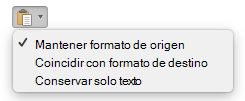
Mantener formato de origen mantiene todo el formato y las imágenes originales.
Hacer coincidir el formato de destino cambia la fuente para que coincida con lo que está usando en el mensaje. Las imágenes no se cambian.
Recomendación
Si se aumenta el tamaño de fuente al pegar texto en el mensaje, use esta opción de pegado para resolver el problema.
La opción Mantener solo texto quita todo el formato y las imágenes y conserva solo el texto.
Seleccione la opción deseada.
Agregar una lista
Seleccione el formato de viñeta o número mediante los botones de lista de la cinta de opciones. También puede promover o disminuir el nivel de secciones de la lista con los botones de sangría para crear una lista anidada.
- Sitúe el cursor en donde quiera una lista con viñetas.
- En la barra de herramientas, seleccione los puntos suspensivos (...) y seleccione Lista de viñetas o Lista de números.
- Elija un estilo de número o viñeta y empiece a escribir.
- Presione Entrar cada vez que desee una nueva viñeta, o presione Entrar dos veces para terminar la lista con viñetas.
Insertar una tabla
Para insertar una tabla, especifique el número de filas y columnas.
Esta es la forma más sencilla de insertar una tabla:
- Coloque el cursor donde quiera la tabla.
- En la barra de herramientas, seleccione los puntos suspensivos (...), seleccione Agregar una tabla y seleccione el número de filas y columnas de la tabla.
- Haga clic y la tabla aparecerá en el mensaje.
- Al hacer clic en la tabla, la pestaña Tabla aparecerá a la derecha. En la pestaña Tabla , elija diferentes estilos de tabla, Opciones de tabla, Ancho de tabla, Alinear tabla, agregar o quitar bordes de la tabla y elija Estilos de filas y columnas .
- También puede seleccionar la tabla y hacer clic con el botón derecho para insertar columnas y filas, combinar celdas y dividir celdas.
Copiar formato de una ubicación y aplicarlo a otra
Puede aplicar rápidamente el mismo formato, como color, estilo y tamaño de fuente y estilo de borde, a varias partes de texto o gráficos, de una ubicación a otra.
- Seleccione el texto o el gráfico que tiene el formato que desea copiar.
- En la barra de herramientas, seleccione los puntos suspensivos (...) y seleccione Copiar formato.
- Use el pincel para pintar sobre una selección de texto o gráficos para aplicar el formato.
Consulte también
Insertar imágenes en Office para Mac
Cambiar el tamaño de una imagen en un mensaje de correo electrónico