
Si es propietario de un grupo de Outlook.com o es un miembro al que se le ha unido una cuenta de Microsoft (Hotmail.com, Live.com, Outlook.com) y desea descargar una copia de los mensajes y archivos de ese grupo, aquí le mostramos cómo puede hacerlo.
Inicia sesión en Outlook.com.
Seleccione el icono People en el panel de navegación izquierdo.

En Grupos, seleccione Miembro para mostrar los grupos de los que es miembro. (Si eres el propietario del grupo, selecciona Propietario).
Seleccione el grupo que desea exportar y, en el lado derecho de la cinta de opciones, seleccione Exportar buzón de grupo.
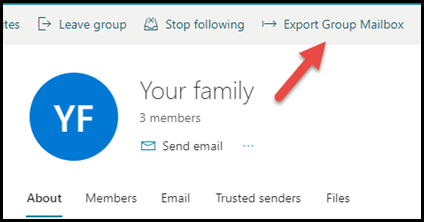
Lea el cuadro de diálogo que aparece y, después, seleccione Exportar buzón para iniciar la exportación.
La exportación puede tardar unos días en completarse y, cuando termine, usted y el resto de los miembros del grupo recibirán un mensaje de correo electrónico con un vínculo para descargar el contenido exportado.
Vea también
Más información sobre Outlook.com en la Web
¿Aún necesita ayuda?

|
Para obtener soporte técnico en Outlook.com, pulsa o haz clic aquí o selecciona Ayuda en la barra de menús y escribe la consulta. Si la autoayuda no resuelve el problema, desplácese hacia abajo hasta ¿Necesita más ayuda? y seleccione Sí. Si los pasos anteriores no funcionan o no puedes iniciar sesión, pulsa o haz clic aquí. |
|---|---|

|
Para obtener otra ayuda con tu cuenta de Microsoft y tus suscripciones, visita Ayuda de facturación & cuenta. |

|
Para obtener ayuda y solucionar problemas con otros productos y servicios Microsoft, escribe aquí el problema. |

|
Publique preguntas, siga debates y comparta sus conocimientos en la Comunidad Outlook.com. |