
Al abrir Outlook Web App, lo primero que ve es la Bandeja de entrada. La bandeja de entrada es donde llegan los mensajes que le envían y donde probablemente pasará más tiempo leyendo y respondiendo a los mensajes.
| Este artículo trata sobre Outlook Web App, que usan las organizaciones que administran servidores de correo electrónico con Exchange Server 2013 o 2010. Si usa Microsoft 365 o Exchange Server 2016 o 2019, el programa de correo electrónico está Outlook en la Web. Para obtener ayuda con Outlook en la web, consulte Obtener ayuda con Outlook en la Web. |
|---|
Trabajar con Correo
Desde un explorador web, inicie sesión en Outlook Web App con la dirección URL que le haya proporcionado la persona que administra el correo electrónico de su organización. Escriba su nombre de usuario y contraseña y, después, seleccione Iniciar sesión.
Nota
Si desea usar la versión abreviada de Outlook Web App, vea Opciones> Outlook Web App versión. La versión abreviada de Outlook Web App está diseñada para su uso con exploradores web más antiguos que no son compatibles con la versión estándar de Outlook Web App, para su uso a través de conexiones lentas y para satisfacer las necesidades de accesibilidad al proporcionar una interfaz simplificada que es más fácil de usar con lectores de pantalla.
Lo que ve en Correo
Al abrir Correo, obtiene una vista rápida de las carpetas estándar y personalizadas, una lista de mensajes recibidos y un panel de lectura que le permite revisar rápidamente el contenido de cualquier mensaje que elija.
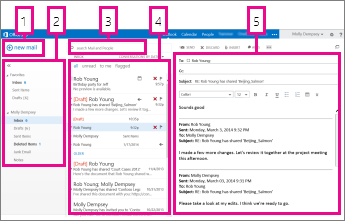
| Bloque | Descripción | Acciones |
|---|---|---|
| 1 | Mensaje | Para crear un mensaje, elija Nuevo correo. |
| 2 | Lista de carpetas | La lista incluye las carpetas de su buzón. Puede incluir otras carpetas, como Favoritos y Archivo carpetas.
|
| 3 | Cuadro de búsqueda | Escriba en el cuadro de diálogo Buscar correos y gente lo que quiere buscar. Por ejemplo, el nombre de una persona cuyos mensajes quiere encontrar o texto para encontrar un mensaje en particular. |
| 4 | Lista de mensajes | Se muestran los mensajes de la carpeta actual. |
| 5 | Panel de lectura | La conversación o el mensaje que ha elegido aparece en el panel de lectura. Puede responder a cualquier mensaje de la conversación usando  , ,  o o  Reenviar en la parte superior del mensaje. Reenviar en la parte superior del mensaje. |
Para obtener más información, vea:
Cambiar el tema
Un tema, que cambia el color de fondo, los colores de resaltado y las imágenes, es una forma rápida y sencilla de dar un aspecto diferente al correo electrónico.
En la barra de navegación, selecciona Configuración y, a continuación, Cambiar tema.
Mensajes
Crear un mensaje nuevo
Elija Nuevo correo encima de la lista de carpetas. Se abrirá un formulario de nuevo mensaje en el panel de lectura.
Siga uno de los procedimientos siguientes para agregar a un destinatario:
- Escriba el nombre de cualquier persona de su carpeta de contactos o de la lista de direcciones de la organización.
o bien - Escriba la dirección de correo electrónico en los cuadros Para o CC.
Nota
La primera vez que escriba el nombre de una persona, Outlook Web App busca la dirección de esa persona. A continuación, el nombre se almacena en caché para que en el futuro la búsqueda se resuelva rápidamente.
- Escriba el nombre de cualquier persona de su carpeta de contactos o de la lista de direcciones de la organización.
Escriba un asunto.
Escriba el mensaje que desea enviar.
Cuando el mensaje esté listo, elija Enviar
 .
.
Al crear un mensaje de correo electrónico (o responder a uno existente), Outlook Web App lo guarda automáticamente en la carpeta Borradores. Esta acción predeterminada es útil, especialmente si se produce una situación que requiere interrumpir la creación de un nuevo mensaje. Puede terminar de redactar el mensaje cuando lo elija.
Finalizar un borrador de mensaje
- Elija Borradores en la lista de carpetas.
- Elija el mensaje en el que estaba trabajando para verlo en el panel de lectura y, a continuación, continúe escribiendo el mensaje. O bien, elija Descartar
 si ha decidido no enviar el mensaje.
 - Cuando haya terminado de escribir el mensaje, elija Enviar .
Agregar una firma, imagen o datos adjuntos a un mensaje
Agregar datos adjuntos a un mensaje
- Elija Insertar
 >datos adjuntos en la parte superior del formulario del mensaje y busque el archivo que desea adjuntar.
Insertar una imagen en un mensaje
Puede insertar una imagen en un mensaje para que aparezca sin que el destinatario tenga que abrir el mensaje.
- Elija Insertar>imágenes en línea y busque la imagen que quiere agregar al mensaje.
Adjuntar un mensaje a un mensaje nuevo
- En la vista de lista, elija el mensaje que desee adjuntar y pulse Ctrl+C para copiarlo.
- Abra un mensaje nuevo o responda o reenvíe uno existente.
- Con el nuevo mensaje abierto en el panel de lectura y el cursor en el cuerpo del mensaje, presione Ctrl+V para adjuntar el mensaje que copió.
Agregar una firma existente
Si todavía no lo ha creado una firma, consulte Crear y agregar una firma de correo electrónico en Outlook Web App. Puede elegir agregar la firma manualmente o agregarla automáticamente a todos los mensajes o a mensajes individuales.
- Elija Insertar>firma.
Abrir un mensaje en una ventana independiente
De manera predeterminada, usted lee y crea mensajes en el panel de lectura, pero eso no es siempre lo que necesita. A veces, necesita poder ver un mensaje en una ventana independiente.
Cuando redacta un mensaje nuevo o responde o reenvía un mensaje recibido, puede elegir la ventana emergente  en la esquina superior derecha del mensaje para abrirlo en una ventana nueva.
- En la lista de mensajes, elija el mensaje que desea ver en una ventana independiente.
- Elija Menú
 >Más accionesAbrir en una ventana independiente.
Mensajes eliminados
Al eliminar un mensaje, se envía a la carpeta Elementos eliminados. Los mensajes de la carpeta Elementos eliminados pueden eliminarse permanentemente mediante una directiva automatizada establecida por el administrador de su organización, seleccionándolos en la carpeta y eliminándolos, o vaciando la carpeta Elementos eliminados. Para obtener información sobre cómo recuperar los mensajes eliminados, vea Recuperar elementos eliminados o un mensaje de correo electrónico en Outlook Web App.
Vaciar la carpeta Elementos eliminados
- Haga clic con el botón secundario (o puntee y mantenga presionado) en la carpeta Elementos eliminados.
- Elija Vaciar carpeta.
- Elija Aceptar para confirmar que quiere eliminar los elementos de forma permanente.
Lista de mensajes
Al abrir Correo, la lista de mensajes se encuentra en el panel central, flanqueada a la izquierda por la lista de carpetas y a la derecha por el panel de lectura. La lista de mensajes muestra de forma predeterminada los mensajes de la bandeja de entrada, la carpeta actual. Esta configuración predeterminada no limita los mensajes que se muestran. Puede administrar los mensajes mostrados con un filtro o la búsqueda. También tiene a su disposición otras herramientas relacionadas con la lista de mensajes que le permiten administrar algunas tareas.
- Elija Expandir
 para mostrar la lista de carpetas o Contraer
 ocultarla. Seleccione cualquier carpeta de la lista para ver su contenido.
 - Elija los iconos situados en la parte derecha de la lista de mensajes para eliminar un mensaje o una conversación, o agregar una marca. Otros iconos le muestran qué mensajes tienen datos adjuntos, su importancia (alta o baja) y cuántos elementos sin leer hay en una conversación.
- Haga clic en un mensaje para ver un menú de opciones. Hay opciones como marcar un mensaje como leído o no leído, moverlo a otra carpeta o crear una regla basada en ese mensaje. En una pantalla táctil, puntee y mantenga presionado para ver las opciones de mensaje.
- Elija
 a la izquierda de un mensaje y expandir una conversación para ver todos los mensajes de esa conversación.
 - Use la etiqueta de la parte superior de la lista de mensajes para cambiar entre ver Conversaciones por fecha y Elementos por fecha.
Panel de lectura
El panel de lectura es donde se muestran los mensajes. Puede leer y responder a un mensaje en el panel de lectura. O bien puede Abrir un mensaje en una ventana independiente.
- Para responder a un mensaje, elija Responder, o Reenviar en la parte superior de un mensaje. Aparecerá un mensaje en blanco en el panel de lectura, situado sobre el mensaje anterior.
- Para cambiar el estado de lectura de un mensaje, use Marcar como leído o Marcar como no leído.
- Para ver más opciones, elija Menú Más acciones para un menú ampliado.
Cambiar la ubicación del panel de lectura
En la barra de navegación, elija
>De pantalla Configuración Panel de>lectura.Elija una de las opciones siguientes:
- Mostrar el panel de la derecha de lectura, el valor predeterminado.
- Mostrar el panel de lectura en la parte inferior
- Ocultar el panel de lectura
Elija Aceptar para guardar la selección y cerrar Configuración de pantalla.
Búsqueda y filtros integrados
Encontrará un cuadro de búsqueda y filtros integrados en la parte superior de la lista de mensajes.
- Para realizar una búsqueda, escriba en el cuadro Búsqueda lo que desee buscar. Debajo aparecerá una lista de sugerencias, que puede seleccionar para buscar dicho elemento. También puede terminar de especificar su propia búsqueda y pulsar Entrar para iniciar la búsqueda. Para borrar la búsqueda, elija el icono a la derecha del cuadro de búsqueda.
- Los filtros integrados, Todos, Sin leer, Para mí y Marcados, son una manera de elegir rápidamente qué visualizar en la lista de mensajes. Todos muestra todos los mensajes; Sin leer muestra los mensajes que no se han marcado como leídos; Para mí muestra todos los mensajes en los que su nombre aparece en las líneas Para o CC; y Marcados muestra todos los mensajes marcados para realizar otras acciones.
Lista de carpetas
La lista de carpetas muestra las carpetas predeterminadas creadas para todos los buzones de correo y las que usted cree. Según la configuración de su organización, es posible que también vea Favoritos y carpetas de Archivo.
Puede elegir Expandir para mostrar la lista de carpetas o Contraer
 para ocultarla. Seleccione cualquier carpeta de la lista para ver su contenido.
Haga clic con el botón secundario en cualquier elemento de la lista de carpetas para ver un menú con cosas que puede hacer, como crear, eliminar o vaciar carpetas. En una pantalla táctil, puntee y mantenga presionado un elemento en el menú de dicho elemento.
Crear una carpeta nueva
- Haz clic con el botón derecho (o mantén pulsado) en cualquier carpeta de la lista de carpetas y, a continuación, elige Crear nueva carpeta. Se agrega una nueva carpeta sin nombre como subcarpeta a la carpeta seleccionada.
Para crear una carpeta que no sea una subcarpeta, haga clic con el botón derecho (o mantenga pulsado) su nombre encima de la carpeta Bandeja de entrada y, después, elija Crear nueva carpeta. - Escriba un nombre para la nueva carpeta y presione Entrar.
Carpeta Correo no deseado
El correo identificado como posible correo no deseado se mueve automáticamente a la carpeta Email de correo no deseado. El contenido potencialmente peligroso del mensaje, por ejemplo, vínculos o código ejecutable, está deshabilitado.
Puede administrar informes de correo electrónico no deseado y otras opciones de configuración desde el menú Opciones. En concreto, ve aOpciones>>de configuración>Bloquear o permitir. Consulte los temas siguientes para obtener más información sobre el correo no deseado y cómo administrar la configuración.
- Información sobre correo electrónico no deseado y suplantación de identidad (phishing)
- Bloquear o permitir (configuración del correo electrónico no deseado)
¿Qué más necesito saber?
Outlook Web App usa el corrector ortográfico del explorador. Esto ocurre automáticamente al empezar a escribir y se puede configurar mediante la configuración del explorador web.
Puede encontrar vínculos a la configuración seleccionando Configuración
en la parte superior de la ventana Outlook Web App. Hay opciones de:- Configuración de la cuenta, incluida la contraseña
- Respuestas automáticas
- Configuración de la visualización del correo
- Configuración sin conexión
- Un tema
Y puede obtener más información sobre: