

Si desea organizar los mensajes en Outlook en la Web, puede crear carpetas nuevas o cambiar el nombre, mover o eliminar carpetas existentes. También puede establecer reglas para que Outlook en la Web mueva automáticamente los mensajes a carpetas en función de las condiciones que especifique.
Nota
Si las instrucciones no coinciden con lo que ve, es posible que esté usando una versión anterior de Outlook en la Web. Vea Instrucciones para la versión clásica de Outlook en la Web.
Carpetas predeterminadas
De forma predeterminada, la cuenta se inicia con estas carpetas:
- Bandeja de entrada: los mensajes entrantes llegan a la bandeja de entrada, a menos que haya creado una regla de bandeja de entrada para redirigirlos a otra carpeta o que se identifiquen como correo no deseado. Obtenga más información sobre cómo administrar mensajes de correo electrónico mediante reglas en Outlook.
- Correo no deseado Email: los mensajes que tienen características de correo no deseado, pero que no son bloqueados por un filtro de correo no deseado antes de que lleguen a su buzón de correo, se moverán automáticamente a esta carpeta. Más información sobre cómo filtrar correo electrónico no deseado en Outlook en la Web.
- Borradores: si empieza a escribir un mensaje pero no lo termina, se guardará automáticamente en la carpeta Borradores. Puede volver al mensaje más tarde para seguir editando y enviarlo.
- Elementos enviados: De forma predeterminada, una copia de cada mensaje que envía se coloca en su carpeta Elementos enviados.
- Elementos eliminados: cuando elimina un mensaje, se mueve a la carpeta Elementos eliminados.
Menús contextuales de carpetas
La mayoría de lo que puede hacer con una carpeta se puede encontrar en el menú contextual que aparece al hacer clic con el botón derecho en una carpeta.
- Crear nueva subcarpeta: Úsela para crear una nueva subcarpeta en la carpeta en la que hizo clic con el botón derecho.
- Eliminar carpeta: mueve la carpeta y todo su contenido a Elementos eliminados.
- Eliminar todo: mueve todos los elementos de la carpeta seleccionada a Elementos eliminados.
- Marcar todos como leídos: marca como leídos todos los elementos de la carpeta seleccionada.
- Cambiar nombre: asigne otro nombre a la carpeta. Las carpetas predeterminadas, como la carpeta Bandeja de entrada, no pueden cambiar de nombre.
Crear carpeta
Cree carpetas nuevas para organizar sus mensajes de la forma que desee. Por ejemplo, puede crear una carpeta para un proyecto específico, para todos los mensajes enviados por una persona en particular o para todos los mensajes enviados a un grupo de distribución del que es miembro.
Crear una carpeta nueva
- En la parte inferior de la lista de carpetas, seleccione Nueva carpeta.
- En el cuadro nueva carpeta, escriba un nombre para la carpeta y presione Entrar.
Crear una subcarpeta nueva
- En el panel de carpetas, haga clic con el botón derecho en la carpeta a la que quiera agregar una subcarpeta.
- Seleccione Crear nueva subcarpeta.
- En el cuadro de la nueva carpeta, escriba un nombre para la carpeta y pulse Enter.
Cambiar el nombre de una carpeta
Nota
No es posible cambiar el nombre de carpetas predeterminadas como Bandeja de entrada, Borradores o Elementos eliminados.
- En el panel de carpetas, haga clic con el botón derecho en la carpeta que desee eliminar.
- Seleccione Cambiar nombre.
- Escriba un nombre para la carpeta y presione Entrar.
Eliminar una carpeta
Nota
No puede eliminar carpetas predeterminadas como Bandeja de entrada y Elementos enviados.
- En el panel de carpetas, haga clic con el botón secundario en la carpeta o subcarpeta que desee eliminar.
- Seleccione Eliminar carpeta.
- Haga clic en Aceptar para confirmar.
Favoritos
En Outlook en la Web, la carpeta Favoritos incluye automáticamente estas carpetas: Bandeja de entrada, Elementos enviados y Elementos eliminados. Puede agregar carpetas a Favoritos para que sea más fácil realizar un seguimiento de las carpetas que son más importantes para usted. Agregar una carpeta a Favoritos no mueve la carpeta, sino que crea un enlace a ella. Las carpetas agregadas a Favoritos aún están en su carpeta personal.
- Para añadir una carpeta a Favoritos, haga clic con el botón secundario en la carpeta que hay debajo de su carpeta personal y seleccione Añadir a Favoritos.
- Para reorganizar las carpetas de favoritos, elija una carpeta y arrástrela a una nueva posición en la jerarquía de carpetas. O bien, haga clic con el botón derecho en una carpeta y seleccione Subir o Bajar.
- Para quitar una carpeta, haga clic con el botón secundario en la carpeta que desea quitar de Favoritos y seleccione Quitar de favoritos. Esta acción solo elimina el enlace a la carpeta, la carpeta aún está en su carpeta personal.
Dependiendo de las normas de su organización, es posible que pueda añadir una carpeta pública a Favoritos. Para obtener información acerca de cómo crear una carpeta pública en Outlook en la Web y agregarla a sus favoritos, vea Crear y compartir una carpeta pública.
Asignar las directivas de archivo y retención
Nota
Las directivas las controla el administrador de la organización. Es posible que las directivas no estén disponibles para su cuenta.
Las directivas de archivo y de retención se pueden utilizar para mover o eliminar automáticamente los mensajes después de que hayan permanecido en su buzón un determinado periodo de tiempo. Para obtener más información sobre estas directivas y cómo asignarlas, vea Asignar etiquetas de retención y directivas de archivo en Outlook en la Web.
Carpeta de Elementos eliminados
Al eliminar un mensaje, este es trasladado a la carpeta Elementos eliminados. Puede quitar manualmente los mensajes de la carpeta o configurar Outlook en la Web para que vacíe automáticamente la carpeta Elementos eliminados al cerrar la sesión.
Nota
El contenido de las carpetas eliminadas sólo es visible cuando se expande la carpeta Elementos eliminados:.
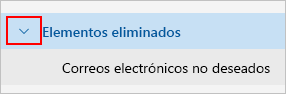
Vacíe la carpeta de Elementos eliminados al cerrar sesión.
- En la parte superior de la pantalla, seleccione Configuración
 .
. - Seleccionela opción Control de mensajes decorreo>.
- En Opciones de mensaje, seleccione la casilla de verificación situada junto a Vaciar la carpeta de Elementos eliminados.
- Haga clic en Guardar.
Para obtener información sobre cómo restaurar mensajes eliminados, consulte Recuperar y restaurar elementos eliminados en Outlook.
Gestión de mensajes
Use comandos en la barra de comandos de Outlook en la Web o configure reglas para que Outlook en la Web mueva automáticamente los mensajes a carpetas a medida que los reciba.
Utilice los comandos para gestionar automáticamente los mensajes
Los comandos como Limpiar y Mover a le permiten eliminar o mover automáticamente los mensajes de determinado remitente. Los comandos aparecen en la barra de comandos de Outlook en la Web al seleccionar un mensaje en la bandeja de entrada.
- Limpiar: le permite eliminar rápidamente los correos electrónicos no deseados de la bandeja de entrada. Al seleccionar un mensaje, puede automáticamente eliminar todo el correo electrónico entrante de ese remitente, guardar solo los correos electrónicos más recientes y eliminar el resto, o eliminar correos electrónicos de más de 10 días.
- Mover a: permite mover un mensaje específico a otra carpeta.
Configurar reglas para administrar automáticamente los mensajes
Utilice reglas para mover automáticamente los mensajes a carpetas, a medida que los vaya recibiendo.
- En la Bandeja de entrada, seleccione un mensaje al que desee asignar una regla y seleccione
 en la barra de comandos.
 - Seleccione Crear regla. Se abrirá el cuadro de diálogo Crear una regla.
- Elija una carpeta a la que desee mover los mensajes de ese remitente.
- Para elegir otras condiciones y acciones, seleccione Más opciones.
De forma predeterminada, la casilla de verificación Detener el procesamiento de más reglas está seleccionada. Al seleccionar esta opción, se omitirán las siguientes reglas, aunque se apliquen al mensaje. - Seleccione Aceptar para guardar la regla.
Instrucciones para la versión clásica de Outlook en la Web
Carpetas predeterminadas
De forma predeterminada, la cuenta se inicia con estas carpetas:
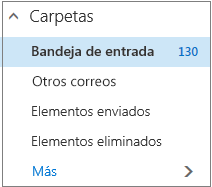
- Bandeja de entrada: los mensajes entrantes llegan a la bandeja de entrada a menos que haya creado una regla de bandeja de entrada para redirigirlos a otra carpeta o se identifiquen como correo no deseado. Más información sobre la administración de mensajes de correo electrónico mediante reglas en Outlook
- Otros correos: le ayuda a filtrar el correo en función de cómo manejó los mensajes entrantes en el pasado. Al activarse, el servidor de correo electrónico realiza un seguimiento de mensajes leídos o no leídos. Los mensajes no leídos se mueven a la carpeta Otros correos.
- Elementos enviados: De forma predeterminada, una copia de cada mensaje que envía se coloca en su carpeta Elementos enviados.
- Elementos eliminados: cuando elimina un mensaje, se mueve a la carpeta Elementos eliminados.
En Outlook en la Web, si elige Más en Carpetas, encontrará que esas carpetas predeterminadas están organizadas en Favoritos. Las mismas carpetas predeterminadas también se enumeran en la carpeta personal y pasan a formar parte de una lista más larga de carpetas, muchas de las cuales podría haber creado el administrador. Las carpetas que puede haber añadido el administrador incluyen:
- Borradores: si crea o responde a un mensaje, pero no puede finalizarlo inmediatamente, se guardará automáticamente en la carpeta Borradores. Puede volver al mensaje más tarde para seguir editando y enviarlo.
- Correo no deseado Email: los mensajes que tienen características de correo no deseado, pero que no son bloqueados por un filtro de correo no deseado antes de que lleguen a su buzón de correo, se moverán automáticamente a esta carpeta. El artículo Información sobre correo electrónico no deseado y suplantación de identidad tiene más información sobre su carpeta Correo no deseado.
- Notas: Esta es una carpeta de solo lectura. Debe usar Outlook para crear o editar los elementos de esta carpeta.
- Historial de conversaciones: de forma predeterminada, una copia de todas las conversaciones que tiene en Skype Empresarial se coloca en la carpeta Historial de conversaciones.
Menús de accesos rápidos para carpetas
La mayoría de lo que puede hacer con una carpeta se puede encontrar en el menú de acceso rápido (contextual) que aparece al elegir una carpeta y hacer clic con el botón derecho. El método abreviado que aparece depende de si ha seleccionado una carpeta en Favoritos o en su carpeta personal.
Carpeta Favoritos
La carpeta Favoritos muestra las carpetas de correo principales. El menú de acceso directo cuenta con opciones que se utilizan más a menudo cuando se trabaja con estas carpetas.
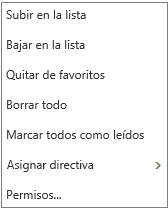
- Subir o Bajar: Use una de estas opciones para cambiar la posición de la carpeta más arriba o más abajo en la jerarquía de carpetas.
- Quitar de Favoritos: quita la carpeta de Favoritos. Cuando se quita una carpeta de Favoritos, esta no se elimina de su carpeta personal.
- Carpeta vacía: elimina todo el contenido de la carpeta, incluidas las subcarpetas.
- Marcar todo como leído: marca todos los elementos de la carpeta como leídos.
- Asignar directiva: asigne una directiva de archivo o retención a los mensajes de la carpeta. Puede que esta opción no esté disponible si el administrador no la ha habilitado.
- Permisos: conceda a otros usuarios acceso a las carpetas del buzón.
Carpeta personal
La carpeta personal es una colección de todas las carpetas de correo disponibles. El menú de acceso rápido (contextual) adjuntado a sus carpetas personales ofrece más opciones que el menú contextual con la carpeta Favoritos. No todas las opciones, sin embargo, están disponibles para todas las carpetas y es posible que algunas opciones no lo estén debido a permisos administrativos.
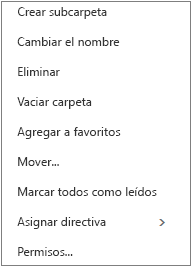 El menú contextual de la carpeta personal tiene cuatro opciones, que el menú contextual de la carpeta Favoritos no tiene:
Nueva carpeta: Use esta opción para crear una nueva subcarpeta en la carpeta en la que hizo clic con el botón derecho.
Cambiar nombre de carpeta: asigne a la carpeta un nombre diferente. Las carpetas predeterminadas, como la carpeta Bandeja de entrada, no pueden cambiar de nombre.
Agregar a favoritos: agrega (vínculos) la carpeta actual a sus favoritos.
Mover carpeta: abre una ventana para que pueda mover la carpeta seleccionada a una nueva ubicación en la jerarquía de carpetas. También puede seleccionar y arrastrar una carpeta a una nueva ubicación.
Nota
La próxima vez que inicie sesión, las carpetas que haya creado se ordenarán en orden alfabético.
Crear una carpeta
Cree carpetas nuevas para organizar sus mensajes de la forma que desee. Por ejemplo, puede crear una carpeta para un proyecto específico, para todos los mensajes enviados por una persona en particular o para todos los mensajes enviados a un grupo de distribución del que es miembro.
Crear una carpeta nueva
Seleccione una carpeta y haga clic con el botón derecho. Seleccione Crear carpeta....
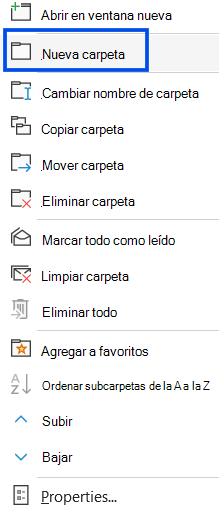
O bien
Seleccione una carpeta y haga clic con el botón derecho. En el cuadro que se muestra, escriba un nombre para la carpeta.
En el cuadro de diálogo Crear una nueva carpeta , escriba un nombre para la carpeta y seleccione Aceptar.
Recomendación
- Cualquier nueva carpeta creada aparecerá automáticamente debajo de las carpetas predeterminadas.
- Cualquier carpeta nueva creada en Favoritos se agregará automáticamente a la carpeta personal, pero solo se pueden eliminar de la carpeta personal.
- Cualquier carpeta nueva creada en la carpeta personal, sin embargo, solo se mostrará en la carpeta Favoritos si hace clic con el botón secundario en ella y elige Agregar a Favoritos.
Crear una subcarpeta nueva
Debajo de Carpetas, seleccione Más.
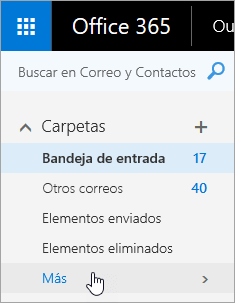
En su carpeta personal, haga clic con el botón secundario en la carpeta donde quiera agregar una subcarpeta y seleccione Crear nueva subcarpeta.
En el cuadro nueva carpeta, escriba un nombre para la subcarpeta y presione Entrar.
Cambiar el nombre de una carpeta
Nota
No es posible cambiar el nombre de carpetas predeterminadas como Bandeja de entrada, Borradores o Elementos eliminados.
Debajo de Carpetas, seleccione más.
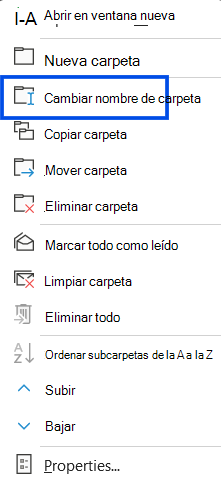
En la carpeta personal, haga clic con el botón secundario en la carpeta a la que desea cambiar el nombre y seleccione Cambiar nombre.
Escriba un nombre para la carpeta y pulse Enter.
Mover una carpeta
Puede arrastrar una carpeta a un nuevo lugar en la jerarquía de carpetas o puede usar la opción Mover en el menú de acceso rápido.
Nota
La próxima vez que inicie sesión, las carpetas creadas se ordenarán por orden alfabético.
Debajo de Carpetas, seleccione más.
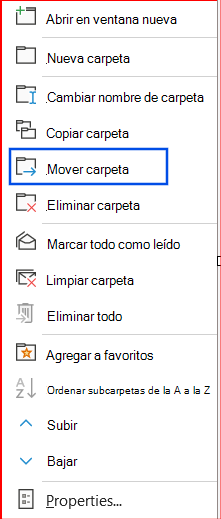
En la carpeta personal, haga clic con el botón secundario en la carpeta que desee mover y seleccione Mover.
En la ventana Mover carpeta que se abre, elija una nueva carpeta a la que mover la carpeta y seleccione Mover.
También puede crear una nueva carpeta para mover la carpeta en ella haciendo clic con el botón secundario en la carpeta principal que desee y eligiendo Crear nueva carpeta. Puede mover automáticamente los mensajes entrantes a carpetas específicas según los criterios que elija. Obtenga información sobre cómo administrar mensajes de correo electrónico mediante reglas en Outlook
Eliminar una carpeta
Nota
No puede eliminar carpetas predeterminadas como Bandeja de entrada y Elementos enviados.
Debajo de Carpetas, seleccione más.
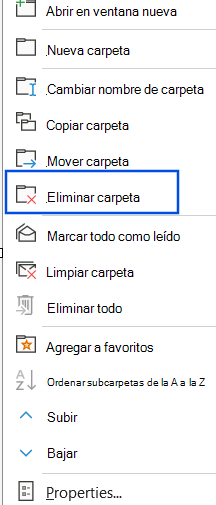
Haga clic con el botón secundario en la carpeta o subcarpeta que quiera eliminar y seleccione Eliminar.
Haga clic en Aceptar para confirmar.
Favoritos
En Outlook en la Web, la carpeta Favoritos incluye automáticamente estas carpetas: Bandeja de entrada, Otros desorden, Elementos enviados, Elementos eliminados. Puede agregar carpetas a Favoritos para que sea más fácil realizar un seguimiento de las carpetas que son más importantes para usted. Agregar una carpeta a Favoritos no mueve la carpeta, sino que crea un enlace a ella. Las carpetas agregadas a Favoritos aún están en su carpeta personal.
- Para añadir una carpeta a Favoritos, haga clic con el botón secundario en la carpeta que hay debajo de su carpeta personal y seleccione Añadir a Favoritos.
- Para reorganizar carpetas, elija una carpeta y arrástrela a una nueva posición en la jerarquía de carpetas. O bien, haga clic con el botón derecho en una carpeta y seleccione Subir en la lista o Bajar en la lista.
- Para quitar una carpeta, haga clic con el botón secundario en la carpeta que desea quitar de Favoritos y seleccione Quitar de favoritos. Esta acción solo elimina el enlace a la carpeta, la carpeta aún está en su carpeta personal.
Dependiendo de las normas de su organización, es posible que pueda añadir una carpeta pública a Favoritos. Para obtener información acerca de cómo crear una carpeta pública en Outlook en la Web y agregarla a sus favoritos, vea Crear y compartir una carpeta pública.
Asignar las directivas de archivo y retención
Nota
Las directivas las controla el administrador de la organización. Es posible que las directivas no estén disponibles para su cuenta.
Las directivas de archivo y de retención se pueden utilizar para mover o eliminar automáticamente los mensajes después de que hayan permanecido en su buzón un determinado periodo de tiempo. Para obtener más información sobre estas directivas y cómo asignarlas, vea Asignar etiquetas de retención y directivas de archivo en Outlook en la Web.
Carpeta de archivos eliminados.
Cuando elimina un mensaje, este primero es trasladado a la carpeta Elementos eliminados. Puede quitar manualmente los mensajes de la carpeta o configurar Outlook en la Web para que vacíe automáticamente la carpeta Elementos eliminados al cerrar la sesión. Es posible que el administrador también haya configurado una directiva para vaciar los elementos de la carpeta Elementos eliminados después de que hayan estado allí durante un número preestablecido de días.
Vacíe la carpeta de Elementos eliminados al cerrar sesión.
- En la parte superior de la pantalla, seleccione Configuración
 .
. - Debajo de Configuración de su aplicación, seleccione Correo.
- Seleccione Procesamiento> automáticoOpciones>de mensaje Vaciar la carpeta Elementos eliminados cuando cierre la sesión.
- Haga clic en Guardar
 .
.
Para obtener información sobre cómo restaurar mensajes eliminados, consulte Recuperar y restaurar elementos eliminados en Outlook.
Administrar mensajes
Use comandos en la barra de menús de Outlook en la Web o configure reglas para que Outlook en la Web mueva automáticamente los mensajes a carpetas a medida que los reciba.
Utilice los comandos para gestionar automáticamente los mensajes
Los comandos como Limpiar y Mover a le permiten eliminar o mover automáticamente los mensajes de determinado remitente. Los comandos aparecen en la barra de menús de Outlook en la Web al seleccionar un mensaje en la bandeja de entrada.
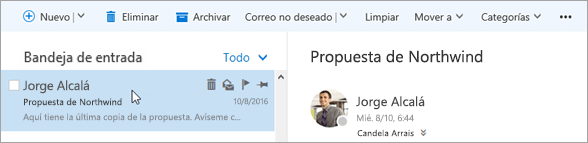
- Limpiar: le permite eliminar rápidamente los correos electrónicos no deseados de la bandeja de entrada. Al seleccionar un mensaje, podrá automáticamente eliminar todo el correo electrónico entrante de dicho remitente, guardar solo los correos electrónicos más recientes o eliminar los correos electrónicos de más de 10 días.
- Mover a: permite mover un mensaje a un mensaje específico o mover automáticamente todos los mensajes de ese remitente a otra carpeta.
Configurar reglas para administrar automáticamente los mensajes
Utilice reglas para mover automáticamente los mensajes a carpetas, a medida que los vaya recibiendo.
En la bandeja de entrada, seleccione un mensaje al que quiera asignar una regla y haga clic
 en la barra de menús de Outlook en la Web.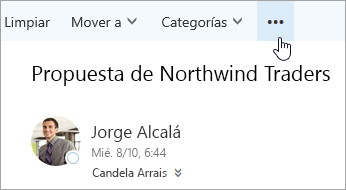
Haga clic en Crear regla. Se abrirá el cuadro de diálogo (formulario) Nueva regla de bandeja de entrada.
- Nombre: muestra el nombre del remitente.
- Cuando llega el mensaje y coincide con todas estas condiciones: De forma predeterminada, se establecen tres condiciones para el mensaje recibido. Seleccione las flechas para elegir otras condiciones. Si desea usar más condiciones, seleccione Agregar condición.
- Realiza todas las siguientes acciones: De forma predeterminada, se establece una de las tres acciones predefinidas. Seleccione la flecha para elegir otras acciones. Si desea agregar otra acción, elija Agregar acción.
- Excepto si coincide con alguna de estas condiciones: De forma predeterminada, no se establecen excepciones. Seleccione la flecha para establecer una excepción a las condiciones anteriores. Elija Agregar excepción si necesita más de una.
- Detener el procesamiento de más reglas: la casilla está activada de forma predeterminada. Cuando se selecciona esta opción, se omitirán las siguientes reglas, aunque se apliquen al mensaje.
Haga clic en Aceptar para guardar la regla. Dependiendo de la estructura de su cuenta, podría recibir una advertencia sobre la modificación de las reglas. Si es necesario, consulte con el administrador.
Nota
Si necesita mover mensajes fuera del buzón pero desea guardarlos, puede usar Outlook para guardar los mensajes en un archivo .pst. Los mensajes solo estarán disponibles cuando use Outlook y pueda acceder al archivo .pst. Para obtener más información, consulte Introducción a los archivos de datos de Outlook (.pst y .ost) y Crear un archivo de datos de Outlook (.pst) para guardar la información.