Un buzón de archivo local de Outlook o archivo en línea puede almacenar mensajes de correo electrónico antiguos donde no ocupen espacio en el buzón principal. Este buzón especializado aparece junto con las otras carpetas de buzones en Outlook.
Nota
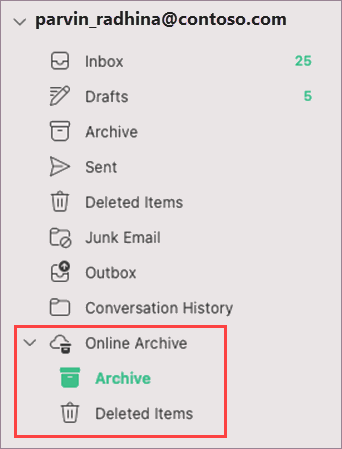
La versión de Outlook que esté usando determina el nombre que recibirá su Archivo en línea. ¿Usa el nuevo Outlook o Outlook en la Web? Se llama Archivo local. Si usa Outlook clásico o Outlook para Mac, se denomina Archivo en línea. Consulte ¿Qué versión de Outlook tengo?
Un administrador habilita el buzón de archivo y también establece las directivas que controlan cuándo se moverán los correos electrónicos al archivo y cuánto tiempo se guardarán allí. Además, puede modificar la configuración de directiva estándar para administrar aún más el tamaño y el rendimiento del buzón principal. Y, si está habilitado, puede mover o establecer reglas manualmente para mover mensajes automáticamente al Archivo In-Place o al Archivo en línea.
Precaución
Al navegar por las ubicaciones de almacenamiento de correo, tenga cuidado de no confundir la carpeta Archivo en línea o Archivo local con la carpeta de correo Archivo existente. Por ejemplo, la acción Mover a archivo de la cinta coloca el elemento seleccionado en el archivo local, no en el archivo en línea.
Buscar el archivo en línea en el nuevo Outlook
Nota
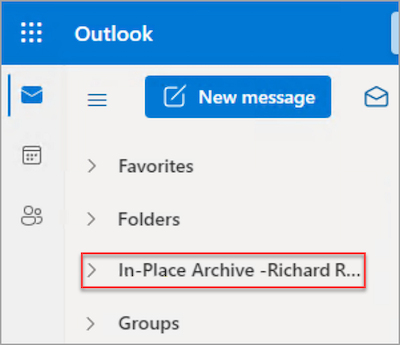
El buzón de archivo en línea en el nuevo Outlook se denomina archivo In-Place.
- Seleccione Correo
 en el nuevo Outlook.
 - Si está habilitada, verá la carpeta Archivo en línea en la lista de carpetas de correo electrónico.
- Para liberar espacio en el dispositivo, mueva los elementos a la carpeta Archivo en línea .