

Puede usar la Libreta de direcciones de Outlook, una colección de libretas de direcciones o listas de direcciones creadas a partir de las carpetas de contactos, para buscar y seleccionar nombres, direcciones de correo electrónico y listas de distribución al dirigir mensajes de correo electrónico.
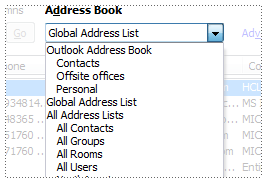
Si usa Outlook con una cuenta de Exchange Server, la lista de libretas de direcciones incluirá la lista global de direcciones (LGD). La GAL contiene los nombres y las direcciones de correo electrónico de todos los usuarios que tienen una cuenta con ese Exchange Server y que Exchange la configura automáticamente.
Seleccione una de las siguientes opciones de pestaña para la versión de Outlook que está usando. ¿Qué versión de Outlook tengo?
En el nuevo Outlook, puede:
Abrir la libreta de direcciones para enviar un correo electrónico a un contacto | Agregar una libreta | de direcciones LDAPEliminar una libreta de direcciones
Abrir la libreta de direcciones para enviar un correo electrónico a un contacto en el nuevo Outlook
Enviar un correo electrónico a un contacto de su libreta de direcciones desde la pantalla Nuevo correo .
En la pestaña Inicio , seleccione Correo nuevo y, después, Correo.
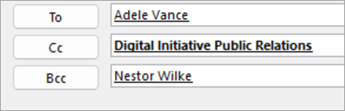
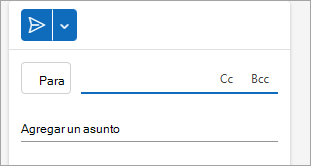
Para abrir la libreta de direcciones, seleccione cualquiera de los botones Para, CC o CCO . El campo CCO se encuentra en la misma línea que Para. Seleccione CCO y, a continuación, seleccione el botón CCO que aparece.
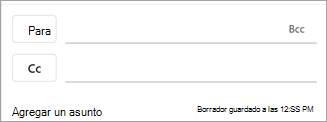
Cuando se abra la libreta de direcciones, puede buscar contactos en las listas para agregarlos al mensaje.
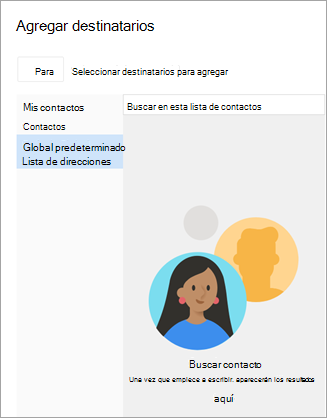
Cuando encuentre el contacto al que desea enviar el mensaje, seleccione Agregar
 junto a su nombre.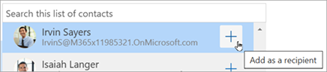
Agregue a otros destinatarios con el mismo proceso y, después, continúe redactando el mensaje.
Agregar una libreta de direcciones LDAP en el nuevo Outlook
Si su organización usa un directorio del Protocolo ligero de acceso a directorios (LDAP), puede configurar el nuevo Outlook para Windows para buscar y acceder a información del directorio, como nombres de empleados, direcciones de correo electrónico, números de teléfono y otros detalles de contacto directamente desde el directorio corporativo. Puede buscar un servidor LDAP en Internet, en la intranet de su organización o a través de otra empresa que hospede un servidor LDAP.
- Seleccione la pestaña Archivo y luego Configuración.
- En la ventana Configuración , seleccione Correo y, después, LDAP.
- En LDAP, selecciona + Agregar nueva libreta de direcciones, añade la información necesaria, como la URL del servidor y los detalles del directorio, y luego selecciona Guardar.
Nota
La configuración del directorio y los métodos de autenticación admitidos dependen del servidor LDAP que se use. La organización que administra el servicio de directorio, debe proporcionar los valores exactos de la dirección URL del servidor, el puerto y la configuración de seguridad.
Quitar una libreta de direcciones en el nuevo Outlook.
- Seleccione la pestaña Archivo y luego Configuración.
- En la ventana Configuración , seleccione Correo y, después, LDAP.
- En LDAP, seleccione el botón Eliminar situado junto al nombre del directorio y, después, seleccione Guardar.
Vea también
Agregar, buscar, editar o eliminar un contacto en Outlook