Si tiene muchos contactos, la lista puede resultar un poco abrumadora. Cambiar la forma en que ordena los contactos, configurar favoritos y crear listas de contactos puede ayudarle a encontrar a quien necesita.
Seleccione una de las siguientes opciones de pestaña para la versión de Outlook que está usando.
¿Qué versión de Outlook tengo?
Nota
Si los pasos descritos en esta nueva pestaña de Outlook no funcionan, es posible que aún no esté usando el nuevo Outlook para Windows. Seleccione Outlook clásico y siga esos pasos en su lugar.
En el nuevo Outlook, puede:
Ordenar contactos | Agregar un contacto a favoritos | Clasificar los contactos | Agregar personas de la organización
Puede ordenar sus contactos en el  por la pestaña People por nombre, apellidos, empresa o agregados recientemente. En el panel principal, seleccione la lista desplegable de opciones Ordenar por actual y cambie la forma en que ordena los contactos.
Para cambiar el criterio de ordenación, en el panel principal use la lista desplegable Ordenar por . Si selecciona Ordenar por>apellido, puede cambiar el criterio de ordenación de la A a la Z. Si selecciona Ordenar por>Agregados recientemente, puede ordenar de nuevo a antiguo. La aplicación guarda automáticamente la vista que prefieras.
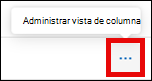
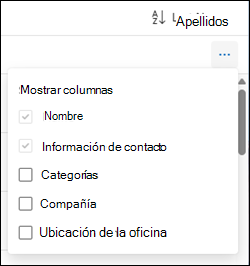
Puede agregar o quitar columnas al panel principal de Sus contactos seleccionando el botón Administrar vista de columna :
A continuación, seleccione las columnas que desea agregar o quitar:
- En la barra de navegación del nuevo Outlook, seleccione el :People.
- En la lista de contactos, seleccione el contacto que desea agregar a Favoritos.
- Haga clic con el botón derecho en el contacto y seleccione Agregar a favoritos o seleccione Agregar a favoritos en la cinta de opciones. Puedes quitar un contacto de favoritos en cualquier momento.
Use categorías para organizar los contactos. Cree categorías de contactos con nombres y colores personalizados y, a continuación, asigne cualquiera de los contactos para que pueda buscarlos y agruparlos más fácilmente. Puede organizar los contactos agrupados en cualquier categoría seleccionando la categoría adecuada en el panel de navegación lateral.
- En la barra de navegación del nuevo Outlook, seleccione el :People.
- Haga clic con el botón derecho en el contacto que desea agregar a una categoría nueva o existente.
- Mantenga el puntero sobre Agregar categoría y, a continuación, en Crear o buscar una categoría, escriba un nombre de categoría para crear la nueva categoría o para buscar y seleccionar una existente.
- El contacto se agregará a la categoría.
- En la barra de navegación del nuevo Outlook, seleccione el :People.
- Haga clic con el botón derecho en el contacto del que quiere borrar las categorías.
- Mantenga el puntero sobre Agregar categoría y, a continuación, seleccione Borrar categorías.
Para cambiar el nombre de una categoría:
- En la barra de navegación del nuevo Outlook, seleccione el :People.
- Seleccione la categoría a la que desea cambiar el nombre en el panel de navegación lateral.
- Seleccione el botón Más opciones para Nombre de categoría ... junto al nombre de la categoría.
- Mantenga el puntero sobre Editar y, a continuación, en Editar categoría, cambie el nombre de la categoría o elija un nuevo color.
- Selecciona Guardar.
Para eliminar una categoría:
- En la barra de navegación del nuevo Outlook, seleccione el :People.
- Seleccione la categoría que desea eliminar del panel de navegación lateral.
- Seleccione el botón Más opciones para Nombre de categoría ... junto al nombre de la categoría.
- Selecciona Eliminar y luego selecciona Eliminar nuevamente para confirmar. Al eliminar la categoría, no se eliminan los contactos de esa categoría.
Si usa el nuevo Outlook en el trabajo o en la escuela y su organización tiene un directorio configurado, puede ver información sobre sus compañeros sin guardarlos como contactos. Puede buscarlos o seleccionar su nombre o imagen en un mensaje de correo electrónico. Su tarjeta de perfil muestra información recopilada de otros sistemas (directorio). Si desea agregar otra información, como notas o cumpleaños, guarde a sus compañeros en sus propios contactos. El nuevo contacto se vincula automáticamente al contacto del directorio existente. Solo usted tiene la información que agrega.
En la versión clásica de Outlook, puede:
Ordenar contactos | Agregar un contacto a favoritos | Cambiar el formato de los nombres | de contactoClasificar los contactos
Puede ordenar los contactos por nombre o apellidos, empresa, ciudad de origen y mucho más.
- En la barra de navegación de la versión clásica de Outlook, seleccione
 :People.
- Seleccione la pestaña Vista en la cinta de opciones. En el grupo Vista actual , seleccione Configuración de vista.
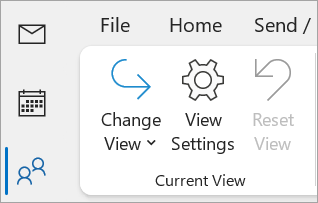
- Seleccione el botón Ordenar . En la lista desplegable Ordenar elementos por , elija cómo desea ordenar los contactos.
- Cuando haya terminado, seleccione Aceptar yAceptar otra vez.
- En la barra de navegación de la versión clásica de Outlook, seleccione :People.
- En la lista de contactos, seleccione el contacto que desea agregar a Favoritos.
- Haga clic con el botón derecho en el contacto y seleccione Agregar a favoritos, o seleccione
 , vea más opciones para interactuar con esta persona y, a continuación, seleccione Agregar a favoritos. Puedes quitarlos de Favoritos en cualquier momento.
Nota
Si su correo electrónico es una cuenta profesional o educativa y usa Microsoft 365 o está en un servidor Exchange local, puede cambiar el formato de nombre de los contactos en la lista de contactos principal de Outlook y en las carpetas de contactos que cree, pero no puede cambiar el formato de nombre de las personas de la lista global de direcciones (LGD). Un administrador de TI configura y administra automáticamente esta libreta de direcciones.
Es posible que no todos los contactos tengan el mismo formato, lo que puede significar que no se muestren como se esperaba al ordenar con la columna Archivo como . Por ejemplo, algunos pueden archivarse como Nombre y apellidos, mientras que otros pueden archivarse como Apellidos y Nombre. Si los contactos no se ordenan de la manera que desea, pruebe los pasos siguientes:
- En la versión clásica de Outlook, haga clic enConfiguración de> la cuenta de archivo>Configuración de la cuenta.

- En la pestaña Libretas de direcciones , seleccione la libreta de direcciones cuyo formato de nombre desee cambiar y, a continuación, haga clic en Cambiar.

- En Mostrar nombres por, seleccione Archivo como (Smith, John).
- En la barra de navegación de la versión clásica de Outlook, seleccione :People.
- Haga clic con el botón derecho en el contacto que desee y mantenga el puntero sobre Categorizar.
- Seleccione un color o seleccione todas las categorías. También tienes la opción de cambiar el nombre de la categoría.
Para obtener más información, vaya a Organizar los contactos con categorías de color
En Outlook en la Web o Outlook.com, puede:
Ordenar contactos | Agregar un contacto a favoritos | Clasificar los contactos
Puede ordenar sus contactos en el por la pestaña People por nombre, apellidos, empresa o agregados recientemente. Para cambiar la ordenación de los contactos, seleccione la lista desplegable de opción Ordenar por actual y, a continuación, cambie la ordenación de los contactos.
Para cambiar el criterio de ordenación, use la lista desplegable Ordenar por . Si selecciona Ordenar por>apellido, puede cambiar el criterio de ordenación de la A a la Z. Si selecciona Ordenar por>Agregados recientemente, puede ordenar de nuevo a antiguo. El portal guarda automáticamente la vista que prefiera.
Puede agregar o quitar columnas al panel principal de Sus contactos seleccionando el botón Administrar vista de columna :
A continuación, seleccione las columnas que desea agregar o quitar:
- En la barra de navegación, seleccione People.
- En la lista de contactos, seleccione el contacto que desea agregar a Favoritos.
- Haga clic con el botón derecho en el contacto y seleccione Agregar a favoritos o seleccione Agregar a favoritos en la cinta de opciones. Puedes quitar un contacto de favoritos en cualquier momento.
Use categorías para organizar los contactos. Cree categorías de contactos con nombres y colores personalizados y, a continuación, asigne cualquiera de los contactos para que pueda buscarlos y agruparlos más fácilmente. Puede organizar los contactos agrupados en cualquier categoría seleccionando la categoría adecuada en el panel de navegación lateral.
- En la barra de navegación de Outlook en la Web o Outlook.com, seleccione People.
- Haga clic con el botón derecho en el contacto que desea agregar a una categoría nueva o existente.
- Mantenga el puntero sobre Agregar categoría y, a continuación, en Crear o buscar una categoría, escriba un nombre de categoría para crear la nueva categoría o para buscar y seleccionar una existente.
- El contacto se agregará a la categoría.
Para borrar todas las categorías:
- En la barra de navegación de Outlook en la Web o Outlook.com, seleccione People.
- Haga clic con el botón derecho en el contacto que desea agregar a una categoría nueva o existente.
- Mantenga el puntero sobre Agregar categoría y, a continuación, seleccione Borrar categorías.
Para cambiar el nombre de una categoría:
- En la barra de navegación de Outlook en la Web o Outlook.com, seleccione People.
- Seleccione la categoría a la que desea cambiar el nombre en el panel de navegación lateral.
- Seleccione el botón Más opciones para Nombre de categoría ... junto al nombre de la categoría.
- Mantenga el puntero sobre Editar y, a continuación, en Editar categoría, cambie el nombre de la categoría o elija un nuevo color.
- Selecciona Guardar.
Para eliminar una categoría:
- En la barra de navegación de Outlook en la Web o Outlook.com, seleccione People.
- Seleccione la categoría que desea eliminar del panel de navegación lateral.
- Seleccione el botón Más opciones para Nombre de categoría ... junto al nombre de la categoría.
- Selecciona Eliminar y luego selecciona Eliminar nuevamente para confirmar. Al eliminar la categoría, no se eliminan los contactos de esa categoría.


