¿Su lista de contactos empieza a ser abrumadora? La forma más rápida de organizar los contactos es mediante colores (por ejemplo, azul para los compañeros, rojo para familiares y amigos o verde para las organizaciones y miembros de la comunidad). Utilice las categorías de color integradas o cree las suyas propias y deles un nombre que tenga sentido (como “Compañeros” en vez de “Azul”). Después, ordénelas por color para poder concentrarse en los contactos que desee.
Nota
Estos pasos se aplican a la versión clásica de Outlook para Windows. En el nuevo Outlook para Windows y Outlook en la Web, seleccione un contacto y, a continuación, seleccione Agregar categoría en la cinta de opciones o en el menú Más opciones del contacto. Para obtener los pasos, vea Administrar contactos en Outlook.
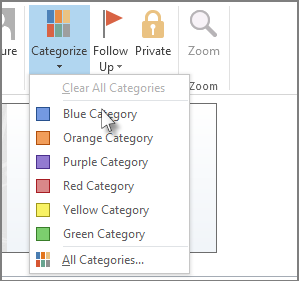
Las categorías de color integradas abarcan los colores azul, naranja, púrpura, rojo, amarillo y verde. Para agregar un contacto existente a una de estas categorías:
En la barra de navegación, haga clic en People. Si no ve People, haga clic en Más aplicaciones. Para obtener más información, vea Cambiar lo que aparece en la barra de navegación en el Outlook clásico para Windows.
Haga clic con el botón derecho en el contacto que desea clasificar, haga clic en Clasificar y, a continuación, haga clic en el color que desee.
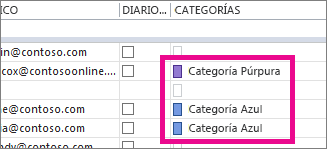
Para saber a qué categoría se ha asignado un contacto, en la lista de contactos (Ver>Vista> actualCambiar ver>lista), desplácese hacia la derecha para ver la columna Categorías. Aquí aparecerá cualquier categoría asignada.
Recomendación
Al crear un contacto, también se le puede asignar una categoría de color. Cuando rellene toda la información relativa al nuevo contacto en el cuadro Contacto, haga clic en Clasificar y elija la categoría que quiera.
Cambiar el nombre de una categoría de color
Si quiere recordar fácilmente qué indica una categoría de color, puede cambiarle el nombre de forma que tenga más sentido. Así, por ejemplo, si usa la Categoría azul para los compañeros de trabajo, puede denominarla Compañeros.
Haga clic en PeopleHome>>Categorizar>todas las categorías.
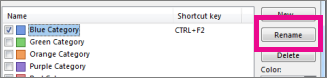
Haga clic en la categoría a la que quiera cambiar el nombre y, a continuación, haga clic en Cambiar nombre.
Escriba un nuevo nombre de categoría.
Recomendación
Para que sea más fácil agregar contactos a esta categoría, elija un método abreviado en Tecla de método abreviado. Después, la próxima vez que quiera asignar contactos a esta categoría, selecciónelos en la lista de contactos y presione la tecla de método abreviado.
Crear una categoría de color
¿Quiere usar otro color para una categoría? Solo tiene que crearlo.
Haga clic en PeopleHome>>Categorizar>todas las categorías.
Haga clic en Nuevo, escriba el nombre que quiera usar y haga clic en la flecha que hay junto al cuadro Color para elegir un color.
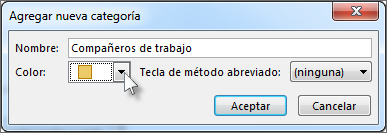
Recomendación
Para que sea más fácil agregar contactos a esta categoría, elija un método abreviado en Tecla de método abreviado. La próxima vez que quiera asignar contactos a esta categoría, selecciónelos en la lista de contactos y presione la tecla de método abreviado.
Ordenar contactos por categoría de color
Cuando haya terminado de asignar categorías de color a la gente, podrá ordenar rápidamente los contactos por color para ver los que desee.
- En la barra de navegación, haga clic en People.
- Haga clic en Inicio y, en el grupo Vista actual, haga clic en Lista.
- Desplácese al extremo derecho de la lista de contactos para ver la columna Categorías.
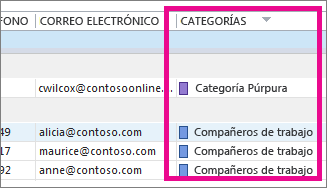
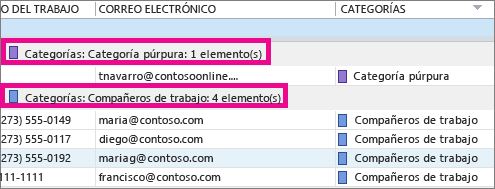
- Haga clic en el encabezado de columna Categorías para ordenar la lista por color. En cada categoría, verá un subtítulo con una lista con todos los contactos en dicha categoría.