

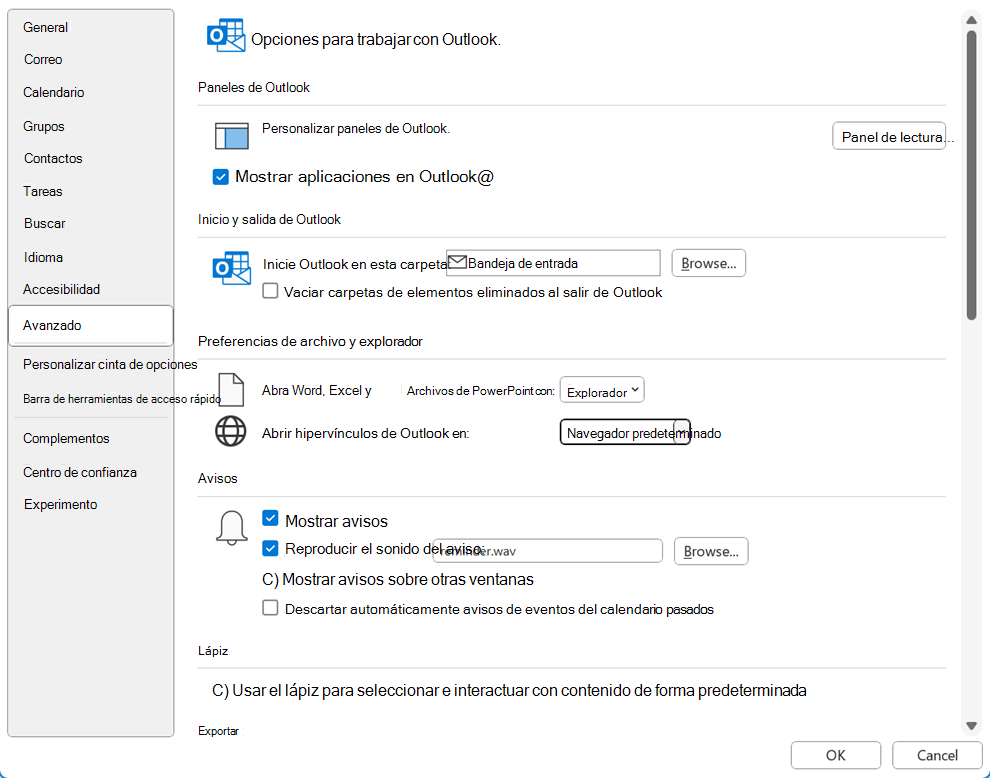
Para ver las opciones para trabajar con Outlook, seleccioneOpciones de>archivo>avanzadas. Las opciones se clasifican por Correo, Calendar, Grupos, People, etc.
Paneles de Outlook
Personalizar los paneles de Outlook
- Seleccione Navegación para elegir el número de elementos que se muestran en la barra de navegación en la parte inferior de la ventana de Outlook. Puede cambiar el orden de visualización de los elementos en el panel de navegación seleccionando un elemento en Mostrar en este orden y, a continuación, seleccionando Subir o Bajar. (Este botón de navegación no está visible si se selecciona Mostrar aplicaciones en Outlook ).
- Seleccione Panel de lectura para especificar cuándo un nuevo elemento de correo electrónico se marca como leído. Para obtener más información, vaya a Marcar un mensaje como leído o no leído.
- Seleccione Mostrar aplicaciones en Outlook para colocar la barra de navegación en el borde izquierdo de la ventana de Outlook (en lugar de en la esquina inferior izquierda tradicional de la ventana). Este posicionamiento permite a Outlook conectarse a más aplicaciones, como OneDrive, Word, Microsoft Loop y Viva Engage.
Inicio y salida de Outlook
Iniciar Outlook en esta carpeta Seleccione Examinar para seleccionar la carpeta que desea abrir al iniciar Outlook.
Vaciar carpetas de Elementos eliminados al salir de Outlook Seleccione esta opción para vaciar automáticamente las carpetas de Elementos eliminados cada vez que cierre Outlook.
Nota
Cuando se vacía la carpeta Elementos eliminados, todos los elementos de esa carpeta se eliminan definitivamente.
Preferencias de archivo y explorador
Abrir archivos de Word, Excel y PowerPoint con Seleccione esta opción para elegir si desea que los vínculos a los archivos de Microsoft 365 se abran en una aplicación del explorador o en una aplicación de escritorio.
Abrir hipervínculos desde Outlook en Seleccione esta opción para elegir si los vínculos en los que hace clic en Outlook se abren en Microsoft Edge o en el explorador predeterminado.
Autoarchivar
Reducir el tamaño del buzón eliminando o moviendo elementos antiguos a un archivo de datos de almacenamiento Seleccione Configuración de Autoarchivar para personalizar la configuración de Autoarchivar. Para obtener más información, vaya a Archivo de elementos antiguos automáticamente.
Es posible que la opción Autoarchivar no esté visible para usted si su organización tiene una directiva de retención de correo que invalida a Autoarchivar.
Avisos
Mostrar avisos Seleccione o desactive esta opción para habilitar o deshabilitar los recordatorios de reuniones o citas en Outlook.
Reproducir sonido de aviso Seleccione o desactive esta opción para habilitar o deshabilitar los sonidos de aviso. Seleccione Examinar para reemplazar el sonido de aviso predeterminado (reminder.wav) por un archivo de sonido personalizado en el equipo.
Mostrar avisos encima de otras ventanas Seleccione esta opción para que Outlook muestre la ventana de aviso sobre otros programas en los que esté trabajando. (Solo Outlook 365)
Descartar automáticamente los recordatorios de eventos anteriores del calendario Active esta opción si no quiere recibir avisos de eventos del pasado. Por ejemplo, si está fuera de la oficina durante tres días, es posible que no quiera volver y recibir recordatorios de las reuniones que tuvieron lugar mientras estaba ausente.
Exportar
Exportar información de Outlook a un archivo para su uso en otros programas Seleccione Exportar para abrir el Asistente para importar y exportar para transferir mensajes, calendario, tareas o contactos a Outlook en otro equipo o para realizar una copia de seguridad del archivo de datos de Outlook (.pst). Para más información sobre cómo exportar elementos de Outlook, vaya a Exportar o hacer una copia de seguridad de mensajes, calendario, tareas y contactos.
Fuentes RSS
Cualquier fuente RSS que se actualice aparecerá como nueva Seleccione esta opción para marcar los elementos de las fuentes RSS como nuevos cada vez que se actualicen.
Sincronizar fuentes RSS con la lista de fuentes comunes (CFL) en Windows Seleccione esta opción para ver y mantener la misma lista de suscripciones a fuentes RSS en Internet Explorer y Outlook. Para obtener más información, vaya a Ver las mismas fuentes RSS en Internet Explorer y Outlook.
Enviar y recibir
Establecer la configuración de envío y recepción de elementos entrantes y salientes Seleccione Enviar y recibir para crear, editar o quitar grupos de envío o recepción. Para obtener más información, vaya a ¿Por qué usar grupos de envío o recepción?
Enviar inmediatamente al conectarse Seleccione esta opción para asegurarse de que Outlook envíe los mensajes redactados mientras trabaja sin conexión tan pronto como vuelva a estar en línea.
Desarrolladores
Configurar opciones avanzadas de formularios personalizados Seleccione Formularios personalizados para establecer opciones avanzadas para formularios personalizados. Para obtener más información, vaya a Personalización de formularios de Outlook.
Mostrar errores de interfaz de usuario en el complemento De forma predeterminada, si un complemento intenta manipular la interfaz de usuario de Outlook y falla, Outlook no muestra un mensaje de error. Puede seleccionar esta opción para que Outlook muestre mensajes de errores de complemento relacionados con la interfaz de usuario.
Otros
Establecer categoría de Clic rápido Seleccione Clic rápido para establecer una categoría predeterminada que se asignará al hacer clic en la columna Categorías.
Solicitar confirmación antes de eliminar permanentemente los elementos Seleccione esta opción para que Outlook le pida confirmación antes de eliminar permanentemente un elemento.
Permita que el análisis de los correos electrónicos enviados identifique a las personas a las que suele enviar correos electrónicos y los temas que suele tratar, y cargue esta información en el servidor SharePoint Server predeterminado Seleccione o desactive esta opción para administrar si su actividad en Outlook se analiza para sugerencias de compañeros y palabras clave (una característica diseñada para ayudarle a conectar más rápidamente con las personas y la información de su organización).
Habilitar el registro para la solución de problemas (se debe reiniciar Outlook) Seleccione esta opción para activar el registro de determinadas características de Outlook para crear registros que pueden ser útiles para el personal de soporte técnico que soluciona problemas. Para obtener más información, vaya a ¿Qué es la opción Habilitar registro (solución de problemas)?
Migrar programaciones de grupo de una versión anterior de Microsoft Outlook Seleccione Seleccionar carpeta para elegir una carpeta al migrar programaciones de grupo desde otra versión de Outlook.
Usar animaciones al expandir conversaciones y grupos De forma predeterminada, Outlook muestra una breve animación mientras expande conversaciones o grupos de mensajes. Desactive esta opción para desactivar este efecto de animación.