

Un perfil de correo electrónico se compone de cuentas de correo electrónico, archivos de datos e información sobre dónde se almacena el correo electrónico.
¿Qué es un perfil de correo electrónico?
Los perfiles de Email son los que Outlook utiliza para recordar qué cuentas de correo electrónico usa y dónde se almacenan los datos de cada cuenta. Cada perfil proporciona a Outlook la siguiente información:
- Qué información de la cuenta usar Esta información incluye el nombre de usuario, el nombre para mostrar, el nombre del servidor de correo electrónico y la contraseña de la cuenta del proveedor de servicios de Internet (ISP).
- Dónde se entregan y almacenan los datos del correo electrónico En Outlook, los datos se entregan y almacenan en el servidor de correo electrónico o en un archivo .pst en el equipo. Estos datos incluyen reglas, mensajes, contactos, calendarios, notas, tareas, diarios, carpetas de búsqueda y otras configuraciones.
Los perfiles de correo electrónico de Outlook se almacenan en el Registro de Windows. Cuando Outlook se inicia, recupera la información del perfil del registro.
Al ejecutar Outlook por primera vez, un asistente de inicio le guiará por el proceso de creación de un nuevo perfil. El perfil así creado se ejecuta cada vez que inicia Outlook. La mayoría de las personas mantienen solo un perfil, pero a veces puede resultarle útil tener más de uno. Por ejemplo, es posible que quiera usar un perfil para el correo del trabajo y un segundo perfil para el correo personal. Además, si otras personas usan el mismo equipo que usted, sus cuentas y configuraciones se pueden mantener en perfiles independientes que tengan nombres diferentes.
No puede usar contraseñas para proteger los perfiles de Outlook. Para ayudar a proteger los datos de Outlook de intrusiones de otras personas, debe usar una cuenta de usuario de Windows protegida con contraseña.
Importante
No puede cambiar de un perfil de correo electrónico a otro mientras se esté ejecutando Outlook.
Un perfil básico consta de una o varias cuentas de correo electrónico y un archivo de almacenamiento. Una persona particular puede tener una cuenta de correo electrónico de Internet, como una cuenta POP3, mientras que los trabajadores corporativos pueden tener una cuenta de Microsoft Exchange . Las cuentas de otros tipos (incluidas las cuentas IMAP4 y HTTP) se pueden agregar a cualquier perfil, al igual que los archivos de almacenamiento adicionales (como un archivo Archivo.pst para conservar los mensajes más antiguos). A veces también se pueden incluir servicios adicionales, como directorios de fax y libreta de direcciones.
Usar un único perfil
La mayoría de las personas solo necesitan un perfil. Cuando Outlook se ejecuta por primera vez, el primer perfil se crea automáticamente y se denomina "Outlook". Cada vez que se inicia Outlook, este perfil predeterminado se ejecuta automáticamente. Al agregar o modificar cuentas de correo electrónico, o incluir un archivo .pst adicional para usar, está modificando su perfil. Puede modificar el perfil en cualquier momento, pero no puede cambiar el nombre de un perfil una vez creado.
Modificar el perfil
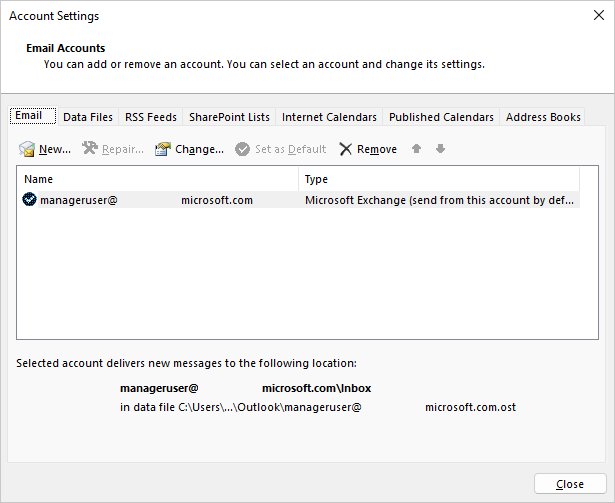
Para modificar su perfil actual de Outlook, use el Administrador de cuentas. Existen dos opciones para modificar perfiles: se usan el administrador de cuentas integrado o el selector de perfiles. Ambas opciones se muestran a continuación.
Para acceder al Administrador de cuentas:
Abra el escritorio de Outlook.
Seleccione Archivo y, después, Configuración de la cuenta.
Para usar el selector de perfiles:
Mantenga presionada la tecla Mayús al iniciar Outlook.
Recomendación
También puedes usar una de estas opciones alternativas para acceder al selector de perfiles:
- Con un modificador de línea de comandos, haga clic con el botón derecho en el botón Inicio de Windows y seleccione Ejecutar. En el cuadro de diálogo Ejecutar, escriba: Outlook.exe /profiles y luego presione Entrar.
- Mientras se ejecuta Outlook, seleccioneConfiguración de la cuenta de>archivo>Cambiar perfil. Outlook se reiniciará.
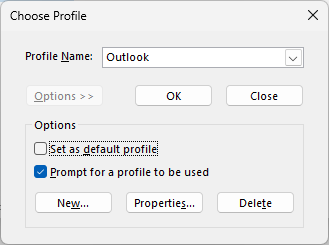
En el cuadro de diálogo del selector de perfiles, seleccione Opciones.

Puede continuar con la apertura del otro perfil y usar el Administrador de cuentas. O bien, puede seleccionar el nombre del perfil y, a continuación, seleccionar propiedades directamente desde el selector de perfil.
Usar varios perfiles
Es posible que necesite más de un perfil en cualquiera de las siguientes situaciones:
-
Si usa Outlook en un solo equipo que comparte con otras personas en las que confía
Por ejemplo, si usted y su socio tienen cuentas de correo electrónico independientes, cada uno de ustedes también puede tener un perfil diferente, cada uno con las cuentas y la configuración adecuadas. - Si quiere separar su cuenta de Exchange profesional de sus cuentas personales
Si necesita más de un perfil, puede crear un perfil adicional en cualquier momento y agregarle las cuentas y la configuración que desee. Al cambiar de un perfil a otro, cambia las cuentas de correo electrónico y la configuración que están disponibles en una sesión de Outlook.
Crear un nuevo perfil de usuario
Para crear un perfil, usa el selector de perfiles.
Mantenga presionada la tecla Mayús al iniciar Outlook.
Recomendación
También puedes usar una de estas opciones alternativas para acceder al selector de perfiles:
- Con un modificador de línea de comandos, haga clic con el botón derecho en el botón Inicio de Windows y seleccione Ejecutar. En el cuadro de diálogo Ejecutar, escriba: Outlook.exe /profiles y luego presione Entrar.
- Mientras se ejecuta Outlook, seleccioneConfiguración de la cuenta de>archivo>Cambiar perfil. Outlook se reiniciará.
En el cuadro de diálogo del selector de perfiles, seleccione Opciones.
Nota
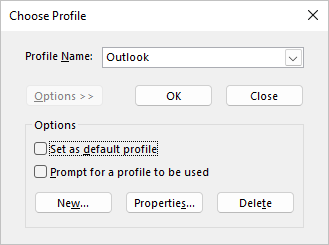
Antes de seleccionar Nuevo, considere activar la casilla "Solicitar un perfil que se use". Si esta opción está habilitada, recibirá un aviso cada vez que inicie Outlook para elegir el perfil que desea abrir. Esto resulta útil cuando tienes varios perfiles y necesitas cambiar entre ellos.
Elija Nueva.
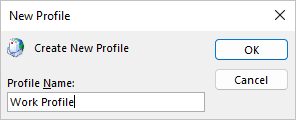
Escriba un nombre para el nuevo perfil de Outlook y seleccione Aceptar.
Una vez creado el nuevo perfil, tendrá que agregar una cuenta de correo electrónico al perfil. En el cuadro de diálogo Agregar cuenta, puede agregar más cuentas.

Si ha llegado hasta aquí, ha creado correctamente un nuevo perfil de Outlook. Para cambiar entre perfiles, vuelve a la sección anterior Modificar tu perfil.
Configurar Outlook para usar siempre el mismo perfil
Para configurar Outlook para abrir un perfil específico, use el selector de perfiles.
Para acceder al selector de perfiles, mantenga presionada la tecla Mayús al iniciar Outlook.
Recomendación
También puedes usar una de estas opciones alternativas para acceder al selector de perfiles:
- Con un modificador de línea de comandos, haga clic con el botón derecho en el botón Inicio de Windows y seleccione Ejecutar. En el cuadro de diálogo Ejecutar, escriba: Outlook.exe /profiles y luego presione Entrar.
- Mientras se ejecuta Outlook, seleccioneConfiguración de la cuenta de>archivo>Cambiar perfil. Outlook se reiniciará.
En el cuadro de diálogo del selector de perfiles, seleccione Opciones.
En el cuadro de diálogo del selector de perfiles expandido, seleccione la lista desplegable Nombre del perfil y elija el perfil que desea abrir de forma predeterminada. En Opciones, activa la casilla "Establecer como perfil predeterminado".
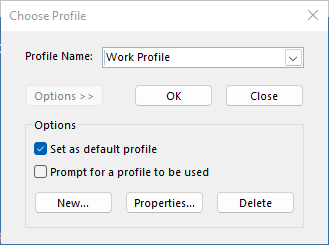
Nota
Si tienes varios perfiles, plantéate activar la casilla "Solicitar que se use un perfil". Se te pedirá que elijas qué perfil quieres abrir.
Selecciona Aceptar cuando hayas terminado con las opciones de configuración.
Eliminar una propiedad para un perfil de usuario
La eliminación de perfiles es permanente. Tenga cuidado al eliminar perfiles en caso de que tenga datos de los que no se realiza una copia de seguridad o que no están disponibles en otros perfiles. Si tiene alguna duda, es mejor mantener el perfil hasta que ya no necesite los datos que contiene.
Para eliminar un perfil, use el selector de perfiles. Para acceder al selector de perfiles, mantenga presionada la tecla Mayús mientras inicia Outlook.
En el cuadro de diálogo del selector de perfiles, seleccione Opciones.
Seleccione el menú desplegable de Nombre de perfil, elija el perfil que desea eliminar y seleccione Eliminar.
Editar un perfil con el applet Correo en el Panel de control
Utilice el icono Correo del Panel de control para abrir el applet Correo para configurar los perfiles de correo electrónico de Outlook. El icono de Correo no aparecerá a menos que tenga Outlook instalado y haya ejecutado el programa al menos una vez. El applet Correo no se puede usar para agregar cuentas o perfiles para Microsoft 365, Outlook.com u otras cuentas de correo electrónico de Exchange que requieran autenticación moderna.
Puede cambiar las cuentas que contienen, su configuración y las opciones de almacenamiento de datos para cada perfil.
Salga de Outlook.
En el Panel de control, seleccione Correo.

¿Dónde se encuentra Correo en el Panel de control?
Mail aparece en ubicaciones distintas del Panel de control en función de la versión del sistema operativo Microsoft Windows, la vista del Panel de control seleccionada y si está instalada una versión o un sistema operativo de 32 o 64 bits de Outlook.
La forma más sencilla de buscar Correo es abrir el Panel de control de Windows y después, en el cuadro Buscar de la parte superior de la ventana, escribir Correo.
Siga uno de estos pasos:
- Para agregar otra cuenta de correo electrónico, seleccione Cuentas de Email.
- Para cambiar las opciones de almacenamiento de datos de Outlook, seleccione Data Files.
- Para obtener una lista de los perfiles actuales, selecciona Mostrar perfiles.
Artículos relacionados
Usar Outlook sin una cuenta de correo electrónico
Agregar un buzón compartido como una cuenta adicional en Outlook para escritorio
Problemas que pueden producirse al agregar varias cuentas de Exchange al mismo perfil de Outlook