
Seleccione uno de los siguientes temas para obtener información sobre el uso compartido de archivos e imágenes con Outlook Mobile.
Adjuntar una foto o un archivo a un correo electrónico
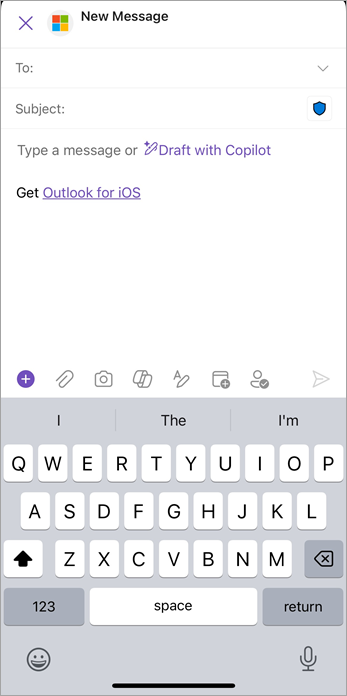
Para adjuntar una foto o un archivo a un correo electrónico, pulse el icono de clip en la esquina inferior derecha de la pantalla Nuevo correo .
Puede adjuntar un archivo reciente o un archivo de Dropbox, Box, OneDrive, Google Drive, un archivo o una foto desde el dispositivo, o hacer una foto nueva.
Para adjuntar un archivo desde iCloud Drive, pulse el clip de la parte inferior de la pantalla para redactar, encima del teclado. En la pantalla Adjuntar un archivo, encontrará su unidad de iCloud Drive en la sección Otras ubicaciones.
Buscar archivos adjuntos de correo electrónico
Busque con Outlook Mobile datos adjuntos, personas, eventos y más en un lugar adecuado y obtenga resultados rápidamente.
Usar el icono Buscar para encontrar datos adjuntos
-
Pulsa en Buscar

- Escriba su consulta de búsqueda o pulse en Files para buscar datos adjuntos de correo electrónico recientes.
- Para restringir la búsqueda, pulse Filtrar para usar las opciones de búsqueda avanzada.
Escribir en la barra de búsqueda y filtrar para datos adjuntos
- Escriba en la barra Buscar.
- Pulse el botón de alternancia Datos adjuntos para activarlo. Pulsa Aplicar.
- Pulse en el mensaje con los datos adjuntos que está buscando para abrirlo, compartirlo o responder.
Compartir archivos y fotos con un vínculo de OneDrive para la Empresa
Cuando está en movimiento, puede ser difícil hacer el trabajo mientras viaja entre reuniones y lugares. Por eso es importante tener todos tus documentos y fotos en un solo lugar, para que puedas buscar, editar y compartir rápidamente sobre la marcha.
Comparta archivos con su equipo en Outlook Mobile. Adjunte rápidamente archivos, fotos e imágenes a sus correos electrónicos. Outlook facilita el uso compartido de documentos y fotos desde cualquier lugar. Con solo unos pocos toques, puede:
- Adjunte un archivo de cualquier servicio conectado a un mensaje de correo electrónico.
- Comparta un vínculo a cualquier archivo hospedado en la nube en OneDrive, Gmail, iCloud o Dropbox.
- Capture, edite y comparta una foto, un documento o una pizarra directamente dentro de su correo electrónico.
Adjuntar un archivo
- En un nuevo correo electrónico o una respuesta, pulse el icono de clip y después Adjuntar archivo.
- Elija dónde desea recuperar el archivo.
- Elija un archivo y, después, pulse Insertar vínculo de OneDrive para la Empresa.
Datos adjuntos bloqueados en Outlook Mobile
Los archivos adjuntos son uno de los medios más habituales para la transmisión de virus. Outlook bloquea el envío y la recepción de ciertos tipos de archivo (por ejemplo, archivos de .exe y algunos archivos de base de datos) como datos adjuntos para ayudarle a protegerse y proteger a sus destinatarios frente a virus informáticos. Se recomienda usar OneDrive y enviar al destinatario un vínculo al archivo si necesita enviar uno de estos tipos de archivo a un destinatario de correo electrónico.
Nota: Si usa una cuenta de Microsoft Exchange, su administrador del servidor de correo electrónico puede desbloquear ciertos tipos de archivo. Póngase en contacto con su administrador para obtener asistencia.
Compartir archivos a través de la nube
Si quiere enviar un archivo que Outlook bloquea, la forma más sencilla es cargarlo en OneDrive o en un servidor compartido de red segura, como SharePoint. Después, envíe un vínculo al archivo. Si necesita recibir un archivo bloqueado, pida al remitente que lo cargue en OneDrive o SharePoint y le envíe un vínculo. Cuando reciba el vínculo, podrá abrir la ubicación del archivo y descargarlo.
Nota: Para OneDrive y OneDrive para la Empresa, debe pedir al remitente que solo envíe un vínculo al archivo en lugar de adjuntar el archivo al correo electrónico a través de OneDrive. Para obtener un vínculo para compartir en OneDrive, resalte el archivo y elija Obtener vínculo en la barra de menús.
Obtenga información sobre los datos adjuntos bloqueados en Outlook.
Límites de tamaño para los datos adjuntos
Para un mejor rendimiento, hay un límite de tamaño para los datos adjuntos en Outlook para iOS y Android.
iCloud
- Tamaño máximo de datos adjuntos de iCloud: 20 MB
- Tamaño máximo de mensaje de iCloud: 20 MB
Otros tipos de cuenta
- Tamaño máximo de datos adjuntos: 33 MB
Adjuntar y cambiar el tamaño de las imágenes
Al adjuntar una imagen que tenga un tamaño superior a 1 MB a un correo electrónico, tiene la opción de comprimirla o cambiar su tamaño.
- Si opta por conservar el tamaño original, todas las imágenes del mensaje se enviarán en su tamaño estándar.
- Si decide cambiar el tamaño, TODAS las imágenes del mensaje serán comprimidas (esto incluye las imágenes que se agregan más tarde mientras se edita el borrador).
Si guarda el borrador y vuelve más tarde para agregar otra imagen de gran tamaño, se le preguntará de nuevo y la opción se aplicará a todos los borradores durante esa sesión de edición.
Las imágenes adjuntas se insertan automáticamente en los mensajes
Las imágenes se agregarán automáticamente al cuerpo del mensaje. El resto de los tipos de datos adjuntos seguirán actuando como datos adjuntos normales.
Hemos puesto esta característica tanto en iOS como en Android para que le ayude a proporcionar una forma mejor de leer el correo electrónico y ver las imágenes donde pertenecen mejorando el flujo general de sus correos electrónicos.
Si tiene algún comentario o duda sobre esta característica, estaremos encantados de oír sus comentarios. Solo tiene que ir a Configuración>, Ayuda & Comentarios>Enviar comentarios.
Use la cámara de la aplicación para mejorar las imágenes
Adjuntar una imagen con Office Lens
- En un correo electrónico que esté redactando, pulse Cámara
 para hacer una foto con Office Lens en Outlook.
 - Seleccione una foto, un documento (iOS), un escáner (Android) o una pizarra.
- Capture la imagen, revísela y edítela, y pulse Listo o Finalizar.
Acerca de los diferentes modos de Office Lens:
Foto: Use el modo Foto si está capturando imágenes del entorno o de personas.
Documento (iOS) o Escáner (Android): el modo Documento o Escáner le ayudará a sacar el máximo provecho de la letra pequeña y detalles de una página. Es muy útil para cosas como recibos, contratos, pósteres, folletos y similares.
Pizarra: El modo pizarra es mejor para capturar notas. La nueva cámara ajustará las imágenes para que el fondo no sea demasiado brillante y las palabras se puedan leer más fácilmente. También es una configuración ideal para pizarras y bocetos.
Vea también
Administrar su bandeja de entrada en Outlook Mobile
Administrar el tiempo en Outlook Mobile