

Puede cambiar la fuente y su color, tamaño y estilo ,como negrita o cursiva para todos los mensajes que envíe. Por ejemplo, puede cambiar el color del texto del mensaje o usar la fuente Arial en lugar de la fuente Calibri predeterminada.
- Haga clic enCorreo de opciones de>archivo>.
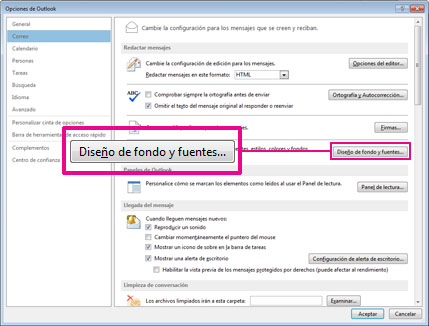
- En Compose mensajes, haga clic en Diseño de fondo y fuentes.
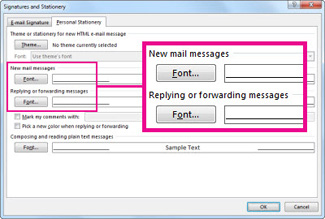
- En la pestaña Diseño de fondo personal , en Mensajes de correo nuevos, haga clic en Fuente.
Si desea cambiar los estilos de fuente de los mensajes que responde o reenvía, en Responder o reenviar mensajes, haga clic en Fuente.
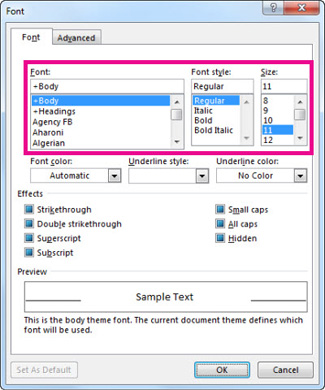
- En la pestaña Fuente , en Fuente, haga clic en la fuente que desea usar.
- También puede seleccionar un estilo y un tamaño de fuente.
Si la fuente que elija no está instalada en el equipo del destinatario, el programa de correo del destinatario sustituye una fuente disponible.
Volver a cambiar las opciones de estilo de fuente a los valores predeterminados
En Outlook 2016, la fuente predeterminada que se usa al crear, responder o reenviar un mensaje de correo electrónico es Calibri de 11 puntos. A continuación se indica cómo volver a cambiar la fuente a la fuente original.
- Haga clic enCorreo de opciones de>archivo>.
- En Compose mensajes, haga clic en Diseño de fondo y fuentes.
- En la pestaña Diseño de fondo personal , en Mensajes de correo nuevos, haga clic en Fuente.
Para cambiar los estilos de fuente de los mensajes a los que responde o que reenvía a la fuente original, Calibri, en Mensajes de respuesta o reenvío, haga clic en Fuente.
- En la pestaña Fuente , en Fuente, haga clic en la entrada +Cuerpo.
- En Estilo de fuente, haga clic en Normal.
- En Tamaño, haga clic en 11.
Consulte también
Cambiar la fuente o el color de texto predeterminados de los mensajes de correo electrónico