

Really Simple Syndication (RSS) proporciona una forma rápida de leer las últimas actualizaciones de sus sitios web favoritos. Muchos sitios web ofrecen fuentes RSS para que cuando se publique un artículo de noticias o un resumen de un artículo, también se envíe a la carpeta de fuentes RSS de Outlook. Si ha agregado una fuente RSS a Outlook y desea cancelar su suscripción de la fuente RSS, consulte Quitar una fuente RSS de Outlook.
Nota
El nuevo Outlook para Windows no incluye compatibilidad con la funcionalidad de fuente RSS. Esto significa que los usuarios no pueden agregar o quitar fuentes RSS ni recuperar contenido de ellas.
Sincronizar las fuentes RSS
La primera vez que agregue una fuente RSS a Outlook, se le pedirá que elija si desea mantener la lista de suscripciones a fuentes RSS sincronizada entre Outlook y la lista de fuentes comunes (CFL). Independientemente de la opción que elija, puede cambiar la opción más adelante.
En la pestaña Archivo , elija Opciones>avanzadas.
En el cuadro de diálogo Opcionesde Outlook, en Fuentes RSS, active o desactive la casilla Sincronizar fuentes RSS con la lista de fuentes comunes (CFL) en Windows .
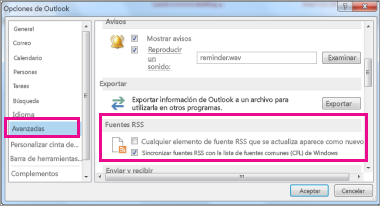
Sincronizar fuentes RSS
Suscribirse a una fuente RSS desde una página web
- En una página web, elija el icono de fuente RSS, como
 ,
,  o
o  , para el contenido que desea recibir.
 - Cuando se abra la fuente RSS en Internet Explorer, elija Suscribirse a esta fuente.
Nota
Si no ha optado por sincronizar las fuentes RSS con la lista de fuentes comunes (CFL) en Windows, no verá esa fuente RSS en Outlook.
Suscribirse a una fuente RSS desde Outlook
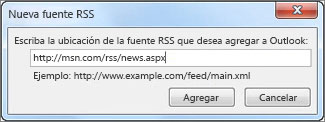
En Outlook, haga clic con el botón derecho en la carpeta Fuentes RSS y elija Agregar una nueva fuente RSS.
En el cuadro de diálogo Nueva fuente RSS , escriba la dirección URL de la fuente RSS.
Recomendación
Si necesita ayuda para encontrar la dirección URL de la fuente RSS en un sitio web, busque un icono RSS.
Haga clic con el botón derecho en ese icono y, a continuación, copie el acceso directo al Portapapeles. Presione Ctrl+V para pegar la información del Portapapeles en el cuadro de ubicación de la fuente RSS .Elija Agregar>Aceptar.
Quitar una fuente RSS de Outlook
Para quitar una fuente RSS de Outlook, haga clic con el botón derecho en la carpeta que contiene la fuente RSS y elija Eliminar carpeta. Esta acción cancelará su suscripción de la fuente RSS en Outlook.
Nota
No puede eliminar la carpeta Fuentes RSS predeterminada de Outlook. Sin embargo, puede eliminar cualquier subcarpeta que contenga fuentes RSS que haya agregado.
También puede quitar una fuente RSS mediante el cuadro de diálogo Configuración de la cuenta .
- Elijala configuración de la cuentade archivo>, la >configuración de la cuenta.
- En la pestaña Fuentes RSS , elija la fuente RSS de la que desea cancelar la suscripción y, a continuación, elija Eliminar.
Nota
Si no puede quitar una fuente RSS en Outlook y sincronizó Outlook con la CFL, consulte Quitar una fuente RSS que sigue apareciendo en Outlook.