
Un archivo en línea, también conocido como buzón de archivo, es un lugar donde puede almacenar mensajes antiguos para no ocupar espacio del buzón principal. El equipo de TI o el administrador de Microsoft 365 crea el buzón de archivo por usted.
Nota
Para que el buzón de archivo funcione con Outlook para Mac los buzones de archivo y los buzones principales deben estar en un Exchange Server (local) o en Exchange Online en Microsoft 365 (nube). Por ejemplo, si el buzón de correo principal está en Exchange Server y su cuenta de archivo está en Exchange Online en Microsoft 365, no podrá usar el archivo en línea. Hable con su equipo de TI o con el administrador de Microsoft 365 para localizarlos.
Procedimientos recomendados para mover el correo al archivo
Aunque puede mover mensajes individuales de Outlook para Mac al buzón de archivo uno por uno (no puede mover o copiar varios elementos a la vez), la forma más eficaz de archivar los mensajes es usar Outlook Web App directivas de archivo y retención.
Archivo y las directivas de retención las establece su equipo de TI o el administrador de Microsoft 365. En las directivas de archivado se determina durante cuánto tiempo se conservan los mensajes en una carpeta de correo electrónico antes de moverlos a un archivo. En cambio, las directivas de retención determinan durante cuánto tiempo se guardan los mensajes. Aunque los administradores establecen directivas para toda la organización, puede reemplazarlas para adaptarlas a sus necesidades. Vea Directivas de retención y archivado en Outlook Web App para obtener más información.
Si quiere archivar varios mensajes a la vez y no se han puesto en marcha directivas de retención o archivado, use Outlook Web App para mover los mensajes del buzón principal al archivo. No podrá mover carpetas, pero puede mover todos los mensajes de una carpeta a la vez.
Seleccione las casillas ubicadas junto a los mensajes que quiera archivar.
Arrástrelos a la carpeta del panel de navegación denominado Personal Archivo, <su nombre>.
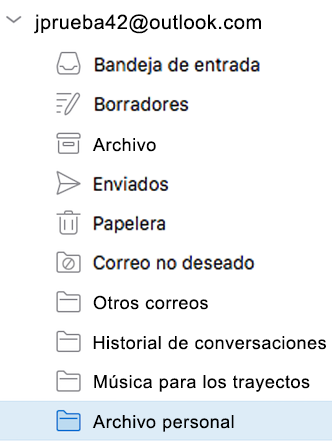
Nota
Si se han archivado carpetas, elementos de calendario, tareas o notas en otra versión de Outlook, como Outlook para Windows, no podrá moverlas ni verlas en el buzón de archivo usando Outlook para Mac.
Sugerencias adicionales
- Para realizar una búsqueda en el archivo, seleccione una carpeta de archivo en el panel de carpetas. No se pueden hacer búsquedas en el buzón y en archivos de forma simultánea.
- También puede crear reglas de bandeja de entrada para archivar mensajes en carpetas, asignar mensajes a categorías o redirigir los mensajes a otra cuenta de manera automática. Sin embargo, estas reglas no se conservan en su buzón de archivo. Tampoco puede redirigir los mensajes a su archivo con una regla de bandeja de entrada.