Un archivo .gif puede ser una imagen fija o una imagen animada. Si tiene un GIF animado, en este artículo se describe cómo insertarlo en una diapositiva.
Si tiene un GIF que es una imagen fija, no se puede convertir en un GIF animado.
Puede agregar un GIF animado (o meme) a una diapositiva de PowerPoint como lo haría con cualquier otro archivo de imagen.
Puede insertar un archivo GIF almacenado en el disco duro del equipo o en OneDrive.
- Seleccione la diapositiva a la que desea agregar el GIF animado.
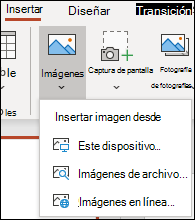
- En la pestaña Insertar de la cinta de opciones, haga clic en Imágenes.
- En el cuadro de diálogo Insertar imagen desde , vaya a la ubicación del GIF animado que desea agregar.
- Seleccione el archivo y haga clic en Insertar.
- Para reproducir la animación, seleccione la pestaña Presentación con diapositivas en la cinta de opciones y, a continuación, en el grupo Iniciar presentación con diapositivas , seleccione Desde el inicio de diapositiva actual

Archivos GIF animados en la web
También puede buscar archivos GIF en la web mediante Insertar imágenes en línea o Insertar imágenes prediseñadas, según su versión de PowerPoint. En la pestaña Insertar de la cinta de opciones, elija Insertar imágenes en línea o Insertar imágenes prediseñadas. Escriba "gif animado" en el cuadro de búsqueda.
Consulte también
Crear un GIF animado desde una presentación con diapositivas
Animar texto u objetos
Puede agregar un GIF animado a una diapositiva de PowerPoint como lo haría con cualquier otro archivo de imagen. Puede insertar un archivo GIF almacenado en el disco duro del equipo o en la nube (como OneDrive).
Seleccione la diapositiva a la que desea agregar el GIF animado.
En la pestaña Inicio de la cinta de opciones, en Insertar, haga clic en Imagen>desde archivo.
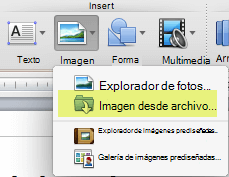
Vaya a la ubicación del GIF animado que quiere agregar, asegúrese de que el nombre de archivo termina con la extensión de archivo .gif, seleccione el archivo y haga clic en Insertar.
Para reproducir la animación, seleccione el menú Presentación con diapositivas y, después, seleccione Reproducir desde la diapositiva actual.
Consulte también
Crear un GIF animado desde una presentación con diapositivas
Animar texto u objetos
Puede agregar un GIF animado a una diapositiva usando PowerPoint para la Web, como lo haría con cualquier otro archivo de imagen, pero el GIF no se reproducirá cuando se visualice la presentación en presentación con diapositivas. PowerPoint para la Web no se pueden reproducir GIF animados.
Si reproducir archivos GIF es una característica que le gustaría ver en PowerPoint para la Web, le recomendamos que sugiera características haciendo clic en Comentarios de ayuda>>que tengo una sugerencia.
Insertar una imagen en una diapositiva desde el equipo
Seleccione la diapositiva donde quiera insertar una imagen.
En la pestaña Insertar, haga clic en Imagen.
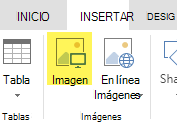
Busque el archivo que desea insertar, selecciónelo y después haga clic en Insertar.
Después de que la imagen esté en la diapositiva, puede cambiar su tamaño y moverla a donde desee.
Vea también
Animar texto u objetos