Puede animar el texto, las imágenes, las formas, las tablas, los elementos gráficos SmartArt y otros objetos de la presentación de PowerPoint.
Los efectos pueden hacer aparecer y desaparecer un objeto, o también moverlo. Asimismo, permiten cambiar el tamaño o el color del objeto. Los efectos pueden responder a los clics del mouse u otras acciones, lo que da una sensación interactiva a la presentación.
Agregar animaciones a texto, imágenes, formas y otros elementos de la presentación
- Seleccione el objeto o el texto que quiera animar.
- Seleccione Animaciones y elija una animación.
- Seleccione Opciones de efectos y elija un efecto.
Administrar animaciones y efectos
Hay diferentes formas de iniciar las animaciones en la presentación:
-
Al hacer clic: inicie una animación al hacer clic en una diapositiva.
-
Iniciar con anterior: reproduzca una animación al mismo tiempo que la animación anterior en la secuencia.
-
Iniciar después de anterior: inicie una animación inmediatamente después de que termine la anterior.
-
Duración: aumente o acorte un efecto.
-
Retraso: agregue tiempo antes de que se ejecute un efecto.
Agregar más efectos a una animación
- Seleccione un objeto o texto con una animación.
- Haga clic en Agregar animación y elija una.
Cambiar el orden de las animaciones
Seleccione un marcador de animación.
Elija la opción que quiera:
-
Mover antes: haga que una animación aparezca antes en la secuencia.
-
Mover después: haga que una animación aparezca más tarde en la secuencia.
Agregar una animación a objetos agrupados
Puede agregar una animación a objetos agrupados, texto y otros elementos.
- Presione la tecla Ctrl y seleccione los objetos que quiera.
- Seleccione Grupo de formato>> de formapara agrupar los objetos.
- Seleccione Animaciones y elija una animación.
Agregar una animación al texto, a un objeto o a un gráfico
Seleccione el elemento que desea animar, seleccione la pestaña Animaciones y, después, elija una de las siguientes opciones:
|
Si desea que un elemento |
Seleccione la opción en la pestaña Animaciones de la cinta de opciones |
| Aparezca en la diapositiva |
 (seleccione la flecha lateral para obtener más opciones)
 |
| Tenga énfasis |

|
| Salir de la diapositiva |

|
| Siga una ruta definida |

|
Puede aplicar más de una animación en un único objeto. Seleccione el objeto de nuevo y aplique un otro efecto.
Cada efecto de animación se representa en la diapositiva con un  situado junto al objeto, lo que indica el orden en que se reproduce. Si dos efectos de animación se configuran para reproducirse al mismo tiempo, se representan con una pila numerada
  .
.
Editar efectos de animación
Para cambiar, eliminar u ordenar efectos de animación:
Seleccione la diapositiva que desee y, a continuación, sobre ella, seleccione el número del efecto animado que quiera revisar.
El panel Animaciones del lateral muestra todas las animaciones de la diapositiva.
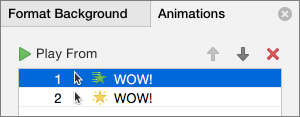
Aquí puede:
Cambiar el orden de las animaciones o quitarlas en Reproducir desde
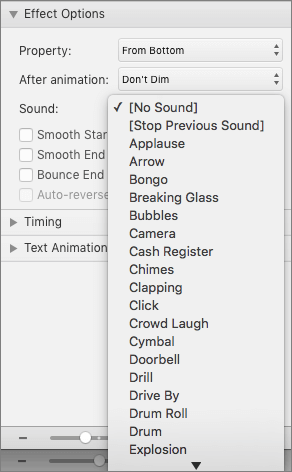
Cambiar el funcionamiento de la animación o agregar un sonido en Opciones de efectos
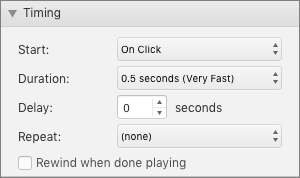
Cambiar el modo en que empieza la animación y la duración en Intervalos
Elija Reproducir desde para obtener una vista previa de los cambios.
Agregar animaciones a texto, imágenes, formas y otros elementos de la presentación
- Seleccione el objeto o el texto que quiera animar.
- Seleccione la pestaña Animaciones y, a continuación, elija un efecto de animación.
- Seleccione Opciones de efectos y, a continuación, elija un efecto.
Administrar animaciones y efectos
La opción Inicio de la pestaña Animaciones le ofrece diferentes formas de iniciar los efectos de animación en la presentación:
-
Al hacer clic: el efecto de animación comienza al hacer clic en la diapositiva.
-
Con anterior: el efecto de animación se reproduce al mismo tiempo que la animación anterior en la secuencia.
-
Después de anterior: el efecto de animación comienza inmediatamente después de que ocurra el anterior.
Hay dos opciones más relacionadas con el tiempo en la pestaña animaciones :
-
Duración: le permite alargar o acortar un efecto de animación.
-
Retraso: permite agregar tiempo antes de que se ejecute un efecto de animación.
Agregar más efectos a un objeto
- En la pestaña Animaciones , seleccione
 Panel de animaciones.
- Seleccione el objeto al que desee agregar un efecto.
- En la parte superior del panel de animación, seleccione Agregar.
El nuevo efecto se agrega al final de la lista de efectos. Se nombra en honor al objeto. PowerPoint le asigna automáticamente un efecto predeterminado, como Fundido.
- Seleccione el nuevo efecto para abrirlo. A continuación, seleccione el efecto de animación que desea asignarle y ajuste el Inicio, la Duración y el Retraso, según sea necesario.
Cambiar el orden de las animaciones
En la pestaña Animaciones , seleccione Panel de animaciones.
Los efectos de animación se enumeran en orden.
Seleccione el efecto de animación que quiere mover.
Selecciona y mantén presionado el efecto y arrástralo hacia arriba o hacia abajo para colocarlo en la lista.
Una línea horizontal roja delgada muestra dónde puede colocar el efecto en la lista. Suelte el botón del mouse para colocar el elemento en esa ranura.
Recomendación
Presione Ctrl+Z para deshacer un movimiento involuntario.
Agregar una animación a objetos agrupados
Puede agregar un efecto de animación a objetos agrupados, texto y otros elementos.
- Presione la tecla Ctrl y seleccione los objetos que quiera.
- En la pestaña Forma , seleccione
 Grupo>Agrupe para agrupar los objetos.
- Seleccione la pestaña Animaciones y, a continuación, seleccione un efecto de animación.
Artículos relacionados
Cambiar o quitar efectos de animación
Mostrar palabras de línea en línea
Animar las viñetas de una diapositiva una por una
Mostrar texto letra por letra, línea por línea o palabra por palabra
Agregar una imagen GIF animada a una diapositiva
Aplicar varios efectos de animación a un objeto
Aplicar un efecto de animación de la trayectoria de la animación
Efectos de animación 3D en PowerPoint
Transiciones entre las diapositivas
La diferencia entre animaciones y transiciones

