
Con PowerPoint para la Web, puede crear presentaciones en el explorador web. Se almacenan en OneDrive y puede editarlas y compartirlas en línea sin ningún otro software.
Estos son algunos pasos básicos para crear y mostrar una presentación. Seleccione un encabezado a continuación para abrirlo y ver las instrucciones detalladas.
Editar una presentación en PowerPoint para la web
Si tiene una presentación abierta en modo de solo lectura, puede elegir Editar en el explorador para realizar cambios en el explorador.
Seleccione Editar presentación.
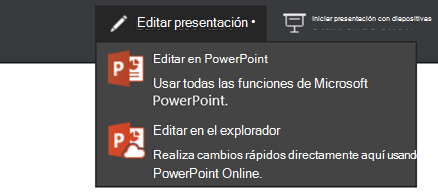
Seleccione Editar en el explorador.
Para abrir la carpeta en línea donde esté almacenada la presentación, haga clic en OneDrive en la esquina superior izquierda.
 Cuando esa carpeta se abre, puede eliminar un documento, abrir otro documento o navegar a otras carpetas.
Elegir un tema
PowerPoint incluye temas: conjuntos de combinaciones de colores y diseños de diapositivas de diseño profesional. Solo tiene que elegir un tema y todas las diapositivas seguirán ese aspecto.
En la pestaña Diseño, seleccione un tema.

Cada tema tiene cuatro variaciones de colores que puede elegir en el grupo Variantes.

Elegir un diseño para las diapositivas
Cada diseño de diapositivas contiene marcadores de posición para texto, imágenes, gráficos y formas, entre otros. Elija el diseño que funcione mejor con el contenido que vaya a presentar.
Seleccione la diapositiva cuyo pie de página desea cambiar.
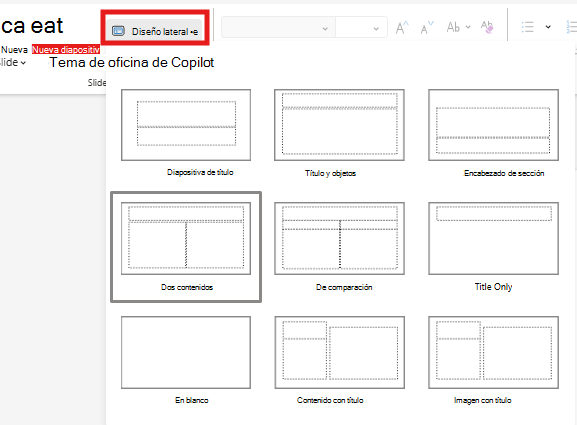
En la pestaña Inicio, haga clic en Diseño en el grupo Diapositivas.
Elija el diseño de diapositiva que quiera y, después, haga clic en Cambiar diseño.
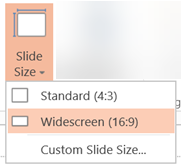
Si quiere cambiar el tamaño de diapositiva, haga clic en Vista y después Tamaño de diapositiva para personalizarlo.
Agregar texto
Para agregar texto a la diapositiva, haga clic en un marcador de posición de texto y empiece a escribir.
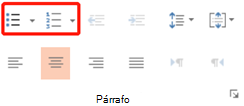
Para agregar viñetas de texto, coloque el cursor en la línea de texto y, en la pestaña Inicio, elija un estilo de viñeta en el grupo Párrafo.
Agregar una imagen
- En la pestaña Insertar, haga clic en Imagen.
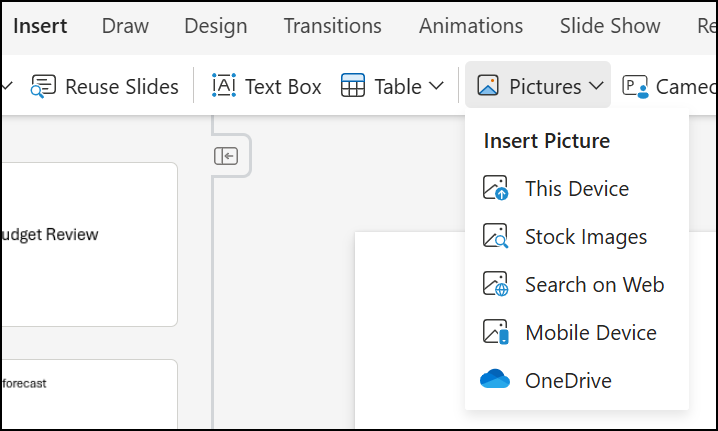
- En el cuadro de diálogo Abierto, busque la imagen que desee y, a continuación, seleccione Abrir.
Agregar transiciones entre las diapositivas
Para lograr cambios animados y suaves de las diapositivas, agregue transiciones.
Seleccione la diapositiva a la que quiere agregar una transición.
En la pestaña Transiciones, seleccione una transición.
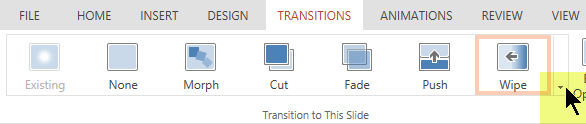
Para abrir toda la galería de las opciones de transición, haga clic en la flecha que apunta hacia abajo en el extremo derecho.
Para aplicar la transición a todas las diapositivas de la presentación, en la pestaña Transiciones seleccione Aplicar a todo.
Agregar un efecto de animación a un objeto
Seleccione el objeto donde desee agregar una animación.
En la pestaña Animaciones, seleccione una animación.

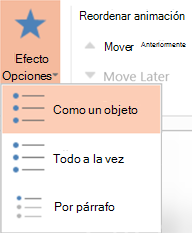
Para aplicar un efecto de animación, haga clic en la flecha hacia abajo en Opciones de efectos y elija una.
Presentar la presentación de diapositivas
Puede ejecutar la presentación de PowerPoint para la Web con una conexión a Internet y un explorador web.
Para iniciar la presentación con diapositivas, en la pestaña Presentación con diapositivas , seleccione Desde el principio o Desde la diapositiva actual.
(Si ha desactivado la Cinta de opciones simplificada, no verá la pestaña Presentación con diapositivas. En ese caso, use la pestaña Vista para iniciar la presentación con diapositivas).
Para desplazarse por la presentación con diapositivas, dirija el mouse hacia la esquina inferior izquierda de la diapositiva. Aparecen cinco botones de navegación (incluyendo Anterior y Siguiente, en el extremo izquierdo):
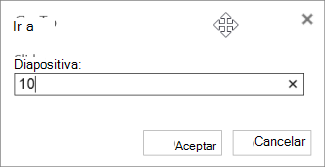
 Para ir a cualquier diapositiva de la presentación, haga clic con el botón derecho en la diapositiva actual y seleccione Ir a la diapositiva.
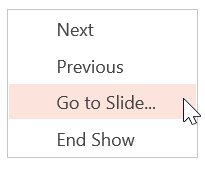
Introduzca el número de diapositiva a la que quiere ir en el cuadro Diapositiva y seleccione Aceptar.
Compartir la presentación en línea
Mientras trabaja en la presentación en OneDrive, es posible que desee compartirla para que otras personas puedan verla o trabajar en ella con usted.
Seleccione la presentación en OneDrive y, después, haga clic en la pestaña Compartir.
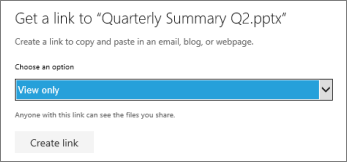
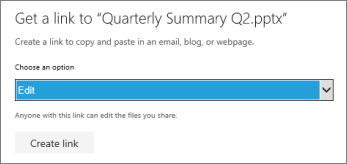
En Compartir, haga clic en Obtener un vínculo.
- Para compartir una copia de solo lectura de la presentación, en Elegir una opción, haga clic en Solo ver.
- Para que otros usuarios puedan ver y editar una copia de la presentación, en Elegir una opción, haga clic en Editar.
- Para compartir una copia de solo lectura de la presentación, en Elegir una opción, haga clic en Solo ver.
Haga clic en Crear vínculo.
Para acortar el vínculo que comparte, haga clic en Acortar vínculo.Copie el vínculo y, después, haga clic en Cerrar.
Pegue la dirección URL en un correo electrónico, sesión de chat o sitio de red social.
Para obtener más información sobre cómo compartir presentaciones y la coautoría, vea Trabajar conjuntamente en presentaciones de PowerPoint.
Imprimir las diapositivas
Puede imprimir las diapositivas y utilizarlas como documentos, o puede agregar las notas del orador a ellas y utilizarlas como una ayuda visual al hacer la presentación.
- Seleccione Archivo>Imprimir>Imprimir.
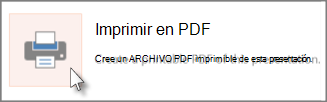
PowerPoint para la Web crea un archivo PDF imprimible y, a continuación, abre el cuadro de diálogo Imprimir para el explorador web. - Use las opciones y la configuración de la impresora para elegir las opciones de diseño de impresión que quiera e imprimir la presentación.