

En PowerPoint puede agregar o quitar números de diapositiva automáticos, ocultar la numeración en la diapositiva de título y mover los números de diapositiva. También puede agregar la fecha y la hora a las diapositivas.
Si desea sugerir mejoras en la característica de numeración de diapositivas, puede hacerlo seleccionando Comentarios de ayuda>>Hacer una sugerencia.
Seleccione un encabezado a continuación para abrirlo y ver las instrucciones detalladas.
Agregar números de diapositiva a la presentación
- En la pestaña Insertar, seleccione Número de diapositiva.

- En la pestaña Diapositiva, active la casilla Número de diapositiva.
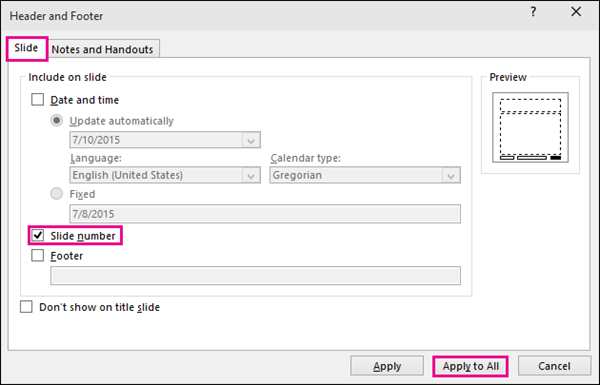
Si no desea que aparezca un número en la diapositiva de título, active también la casilla No mostrar en la diapositiva de título . - Seleccione Aplicar a todo.
El tema que haya aplicado a su presentación tiene una ubicación establecida para los números de las diapositivas, tal y como se muestra en las siguientes dos imágenes. Para cambiar esa ubicación, vea “Cambiar la ubicación de los números de página en las diapositivas” a continuación.


Quitar los números de diapositiva de la presentación
- En la pestaña Insertar, seleccione Número de diapositiva.
- En la pestaña Diapositiva, desactive la casilla titulada Número de diapositiva.
- Seleccione Aplicar a todos.
Ocultar los números de diapositiva en la diapositiva de título
- En la pestaña Insertar, seleccione Número de diapositiva.
- En la pestaña Diapositiva , active la casilla No mostrar en la diapositiva de título .
- Seleccione Aplicar a todos.
Cambiar la posición de los números de diapositiva
- En la pestaña Ver, elija Patrón de diapositivas.

- En la parte superior del panel de miniaturas, seleccione la miniatura del patrón de diapositivas .

- En el panel Diapositiva, seleccione y mantenga presionado el marcador de número de página hasta que vea la flecha de cuatro puntas, y arrástrelo a una nueva ubicación.

Cuando haya terminado, elija Cerrar vista Patrón.
Iniciar la numeración de las diapositivas con un número específico
En la pestaña Diseño seleccione Tamaño de diapositiva y, después, Personalizar tamaño de diapositiva.

En Numerar diapositivas de, seleccione la flecha arriba o abajo para cambiar al número desde el que desea empezar:

Seleccione Aceptar.
Agregar la fecha y hora
En la pestaña Vista , en el grupo Vistas de presentación , seleccione Normal.
En la parte izquierda de la pantalla, en el panel que contiene las miniaturas de diapositivas, seleccione la primera miniatura de diapositiva de la presentación.
En la pestaña Insertar , en el grupo Texto , seleccione Fecha & hora.
Se abrirá el cuadro de diálogo Encabezado y pie de página.En la pestaña Diapositiva, seleccione la casilla Fecha y hora y, después, elija el tipo de fecha que quiera:
- Si quiere que la fecha y hora reflejen la fecha y hora actuales cada vez que abra o imprima la presentación, seleccione Actualizar automáticamente y, después, seleccione el formato de fecha y hora que desee.
- Si desea establecer la fecha y la hora en una fecha específica, seleccione Fija y, a continuación, en el cuadro Fija , escriba la fecha que desee.
Al establecer la fecha en su presentación para que sea Fija, puede realizar un seguimiento fácilmente de la última vez que realizó cambios en ella.
Si desea agregar la fecha y la hora a todas las diapositivas de la presentación, seleccione Aplicar a todo.
Agregar texto al pie de página
- En la pestaña Insertar, seleccione Encabezado y pie de página.

- En la pestaña Diapositiva, active la casilla Pie de página.
- En el cuadro que hay debajo de Pie de página, escriba el texto que desee, por ejemplo "Información confidencial de la empresa".

- Para que el pie de página no aparezca en la diapositiva de título, active la casilla No mostrar en la diapositiva de título.
- Seleccione Aplicar a todo para que el pie de página aparezca en todas las diapositivas o seleccione Aplicar para que aparezca solo en la diapositiva seleccionada actualmente.
Eliminar un pie de página
- En la pestaña Insertar, seleccione Encabezado y pie de página.
- En la pestaña Diapositiva, desactive la casilla Pie de página.
- Seleccione Aplicar a todo para quitar el pie de página de todas las diapositivas de la presentación. De lo contrario, seleccione Aplicar para quitar el pie de página solo de la diapositiva seleccionada.
Solucionar problemas al hacer que los pies de página aparezcan en las diapositivas
Para obtener más información, consulte Solucionar problemas de pies de página.