

PowerPoint Live en Teams ofrece a los moderadores y asistentes una experiencia de presentación atractiva combinando las características de PowerPoint con las herramientas de colaboración de Microsoft Teams.
Los moderadores pueden ofrecer diapositivas mientras ven las notas del orador, los participantes de la reunión, las reacciones y el chat en una sola vista.
Los asistentes pueden personalizar su experiencia con la navegación por diapositivas independiente, la traducción de diapositivas, la visualización de contraste alto y las opciones de ampliación.
Recomendación
¿Eres miembro de la audiencia? Vaya hacia abajo para obtener más información sobre cómo puede interactuar durante la presentación.
Vista Moderador
Presentar las diapositivas
Si ya está en una reunión de Teams, seleccione Compartir contenido y, a continuación, en la sección PowerPoint Live, elija el archivo de PowerPoint que desea presentar. Si no ve el archivo en la lista, seleccione Examinar OneDrive o Examinar mi equipo.
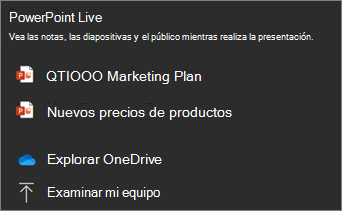
Si la presentación ya está abierta en PowerPoint para Windows o Mac, vaya al archivo y seleccione Presentar en Teams.
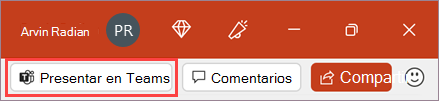
Si está en PowerPoint para la Web, seleccione Compartir contenido>presente en Teams.
Las diapositivas aparecerán en la reunión de Teams, con las Notas junto a ellas.
Recomendación
- Termine de editar las diapositivas al menos unos minutos antes de que esté listo para la presentación. De este modo, PowerPoint tendrá tiempo para sincronizar los cambios más recientes y le ayudará a evitar errores de carga.
- Inicie una sesión de PowerPoint Live con el conjunto de diapositivas al menos unos minutos antes de la reunión. Ayuda a precargar el contenido y garantiza una experiencia de presentación más fluida.
Navegar por las diapositivas
Tiene varias herramientas disponibles durante la presentación.

- Use las flechas de navegación para avanzar y retroceder.
- Use la franja de miniaturas para desplazarse rápidamente entre las diapositivas.
- Seleccione Vista de cuadrícula para mostrar todas las diapositivas de la presentación y saltar directamente a una diapositiva específica.
- Seleccione Presentar la última versión si se han realizado actualizaciones en la presentación después de iniciar el uso compartido.
Mantente conectado con el público
Una ventaja de PowerPoint Live es que puede presentar y mantenerse involucrado con el público sin cambiar entre ventanas. Durante la presentación, puede:
- Ver participantes de la reunión.
- Supervise las reacciones del público y las manos levantadas.
- Acceder a los controles de chat y reunión.
- Ver las notas del orador en el panel de notas.
- Use diseños de moderador y experiencias de cámara compatibles con Teams.
- Use el puntero láser, el lápiz, el marcador de resaltado o el borrador para hacer referencia claramente a los elementos de las diapositivas.
Ampliación y movimiento panorámico
Mientras realiza la presentación, puede acercar y alejar las diapositivas, así como desplazarse lateralmente por ellas para llamar la atención sobre puntos específicos y mantener dinámica la presentación.
Para acercar o alejar una diapositiva, siga uno de estos procedimientos:
- Mueva el puntero sobre la presentación y pellizque o estire en el trackpad.
- Acerca o usa el gesto táctil de estirar (en un dispositivo táctil).
- Presiona las teclas + o – .
- Mantenga el mouse sobre la diapositiva, mantenga presionada la tecla Ctrl y desplácese con la rueda del mouse.
- Use los controles de zoom disponibles en la vista de presentación.
Para desplazarse por la diapositiva, siga uno de estos procedimientos:
- Presione las teclas de dirección.
- Haga clic y arrastre con un mouse.
- Haga clic y arrastre en un panel táctil.
- Usa un dedo para tocar y arrastrar (en un dispositivo táctil).
Cuando termine de hacer zoom y movimiento panorámico, presione Esc para restablecer la pantalla.
Presentación con audio, vídeo y animación
El contenido multimedia puede hacer que su presentación sea más atractiva: aquí le mostramos cómo asegurarse de que funciona sin problemas para todos los usuarios de la sesión en directo.
- Los vídeos incrustados funcionan mejor en PowerPoint Live. Vea cómo insertar un archivo de vídeo desde el equipo.
- Use solo un archivo multimedia por diapositiva. Varios archivos de audio o vídeo en una sola diapositiva pueden reproducirse simultáneamente para los asistentes, creando sonidos o elementos visuales superpuestos.
- Evite colocar animaciones en la diapositiva final porque es posible que los asistentes no las vean cuando finalice la presentación.
Vista de audiencia
Como asistente, puede personalizar su experiencia de visualización sin afectar a lo que ven otros participantes.
Use las flechas de navegación para desplazarse a diferentes diapositivas y revisar la información a su propio ritmo.
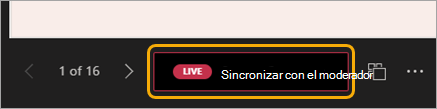
Seleccione Sincronizar con moderador para volver a la diapositiva que muestra el moderador.
Nota
Si los moderadores no quieren que los asistentes naveguen de forma independiente, pueden desactivar la opción que permite a los usuarios pasar por la presentación a su propio ritmo antes de compartir la presentación.
Seleccione Vista de cuadrícula para mostrar todas las diapositivas y saltar directamente al contenido que desea revisar.
Haga clic en cualquier hipervínculo de las diapositivas para obtener más contexto inmediatamente.
Use un lector de pantalla para obtener acceso completo al contenido de la diapositiva.
Traduzca las diapositivas a otros idiomas. Seleccione Cambiar vista>Traducir diapositivas y, después, elija un idioma.
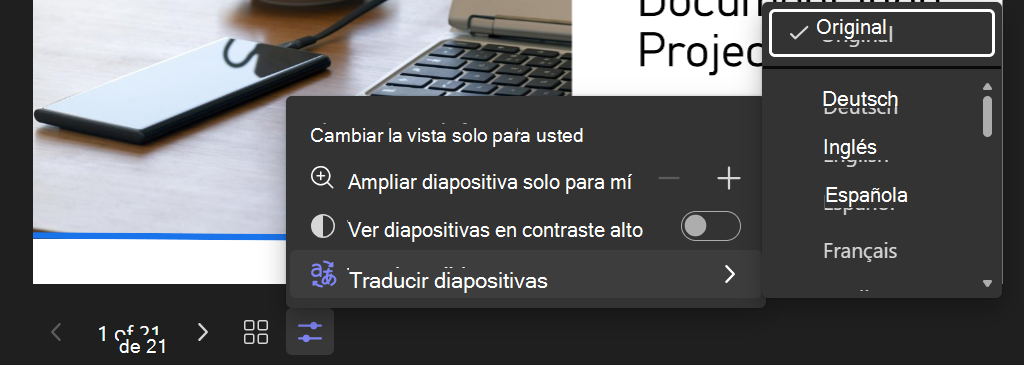
Cambie a una vista de contraste alto para que las diapositivas sean más fáciles de ver si tiene deficiencias visuales. Seleccione Cambiar vista>Ver diapositivas en contraste alto.
La experiencia de visualización será de mayor fidelidad, lo que le permitirá ver texto nítido y animaciones suaves. PowerPoint Live también requiere mucho menos ancho de banda de red que el uso compartido típico, por lo que es la mejor opción cuando la conectividad de red es un problema.
Ampliar diapositivas
Puede acercar y desplazar en una diapositiva de presentación sin afectar a lo que ven otros usuarios.
Use el mouse, panel táctil, teclado, función táctil o la opción Ampliar diapositiva según corresponda.
Para acercar o alejar una diapositiva, siga uno de estos procedimientos:
- Mueva el puntero sobre la presentación y pellizque o estire en el trackpad.
- Acerca o usa el gesto táctil de estirar (en un dispositivo táctil).
- Presiona las teclas + o – .
- Mantenga el mouse sobre la diapositiva, mantenga presionada la tecla Ctrl y desplácese con la rueda del mouse.
- En el menú Cambiar vista , use los controles de ampliación.
Para desplazarse por la diapositiva, siga uno de estos procedimientos:
- Presione las teclas de dirección.
- Haga clic y arrastre con un mouse.
- Haga clic y arrastre en un panel táctil.
- Usa un dedo para tocar y arrastrar (en un dispositivo táctil).
Cuando termine de hacer zoom y movimiento panorámico, presione Esc para restablecer la pantalla.
Importante
Se admiten 1.000 asistentes máximo para PPT Live sesión.
PowerPoint Live no es compatible con eventos en directo, dispositivos CVI y dispositivos VTC de Teams.
Los usuarios anónimos no pueden realizar presentaciones a través de PowerPoint Live.
Si usa Teams en la web, necesitará Microsoft Edge 18 o posterior, o Google Chrome 65 o posterior, para ver la vista moderador.
La vista Moderador está oculta de forma predeterminada para dispositivos de pantalla pequeña. Puede activarla seleccionando Cambiar vista
 >Mostrar la vista Moderador debajo de la diapositiva actual. (o seleccionando la ventana de uso compartido y presionando Ctrl+Mayús+x).
Las grabaciones de reuniones no capturan vídeos, animaciones ni marcas de anotación en la sesión de PowerPoint Live.
Al compartir
 En Teams, en la sección PowerPoint Live se muestran los archivos más recientes que ha abierto o editado en el sitio de SharePoint de su equipo o en Su OneDrive. Si selecciona uno de estos archivos para que se muestren, todos los participantes de la reunión podrán ver las diapositivas durante la reunión. Sus permisos de acceso al archivo fuera de la reunión no cambiarán.
Si selecciona Examinar y muestra un archivo de PowerPoint que no se ha cargado en Teams antes, se cargará como parte de la reunión.
- Si realiza la presentación en una reunión de canal, el archivo se cargará en la pestaña Archivos del canal, donde todos los miembros del equipo tendrán acceso a él.
- Si realiza la presentación en una reunión privada, el archivo se carga en su OneDrive, donde solo los participantes de la reunión podrán acceder a él.
Los archivos PPT binarios (*.ppt, *.pps, *.odp, *.pot) no son compatibles. Los tipos de archivo admitidos para PowerPoint Live son *.pptx y *.ppsx.
• El tamaño máximo de archivo de PowerPoint admitido es de 2 GB.
Microsoft Stream vídeos que están incrustados en la presentación de PowerPoint cumplirán los límites de limitación de usuarios simultáneos de SharePointOnline.
Para los espacios empresariales GCC comerciales, los datos de extremo siguientes son necesarios para la conectividad desde el equipo de un usuario a Microsoft 365.
- Dirección URL: *.osi.office365.us Puerto: 443
- Dirección URL: *.cdn.office365.us Puerto: 443