

Con cameo, puede insertar la fuente de la cámara en directo directamente en una diapositiva de PowerPoint. Luego, puede aplicar los mismos efectos a la fuente de la cámara que a una imagen u otro objeto, incluidos el formato, las transiciones y los estilos.
Cameo está disponible para suscriptores de Microsoft 365 en la aplicación de escritorio para Windows o macOS o en la aplicación web. (Para las aplicaciones de escritorio, está disponible en el Canal actual y también en el Canal Semi-Annual a partir de enero de 2023).
Agregar cameo a una diapositiva
Selecciona Insertar>cameo. Aparecerá un marcador de posición para la fuente de la cámara en la diapositiva.
Seleccione el icono Vista previa
 en el marcador de posición para activar la fuente de la cámara.
Nota
En un documento compartido, solo usted verá la fuente de vídeo.
En la pestaña Formato de cámara , seleccione la flecha situada debajo del botón Vista previa para seleccionar otras cámaras. Solo se puede usar una fuente de vídeo en una diapositiva.
Use la pestaña para aplicar efectos como Estilos de cámara, Forma de cámara, Borde de cámara y Efectos de cámara. También puede organizar o superponer la fuente de la cámara como haría con cualquier otra imagen u objeto de la diapositiva o en el panel de navegación.

Use los delimitadores de imagen para ajustar el tamaño y la ubicación de la diapositiva.
También puede cortar y pegar la fuente de la cámara; además, use Animaciones y Transiciones, como Transformación. Ideas de diseño también funcionan con cameo.
Para presentar con cameo, en la cinta de opciones, seleccione Presentación>con diapositivas desde el principio.
Recomendación
Como alternativa, las presentaciones que contienen un cameo también se pueden ver con PowerPoint Live en una reunión de Teams. PowerPoint Live detecta un cameo en una diapositiva y cambia automáticamente al modo Cameo. Cualquier configuración de la cámara de Teams (como efectos de fondo y filtros) se hereda automáticamente mediante cameo en la sesión de PowerPoint Live en Teams. Para obtener más información, vea Cameo en PowerPoint Live en Teams.
Agregar cameo a un diseño de patrón de diapositivas
Para que cameo aparezca de forma coherente en varias diapositivas, puede agregar un marcador de posición de cameo a un diseño de diapositiva o plantilla.
Abra una presentación existente o cree una y después seleccione Ver>patrón de diapositivas.

Para crear un nuevo diseño que contenga el objeto Cameo, seleccione Insertar diseño en la pestaña Patrón de diapositivas. (Como alternativa, en el panel de navegación izquierdo, puede seleccionar un diseño existente sobre el que colocar un objeto de Cameo).
Para agregar un marcador de posición de cameo al diseño de diapositiva, en la pestaña Patrón de diapositivas, seleccione Insertarcameo de marcador de posición> y, a continuación, seleccione la ubicación en la que desea que aparezca el cameo.
Nota
Después de insertar el cameo en el diseño de diapositiva, aparecerá un objeto de cameo en todas las diapositivas que tengan aplicado este diseño.
Para formatear el marcador de posición de cameo para que se ajuste al diseño y disposición de la diapositiva, seleccione Formato de forma.
Nota
Para que sea más fácil encontrar el diseño más adelante, cámbiele el nombre: Con el diseño seleccionado, seleccione Cambiar nombre en la pestaña Patrón de diapositivas. En el cuadro de diálogo, escriba un nombre distinto para el diseño de diapositiva y, después, seleccione Cambiar nombre.
Seleccione Vista>normal.
Para usar el diseño con el marcador de posición de cameo, en la pestaña Inicio , seleccione Nueva diapositiva o diseño y, a continuación, seleccione el diseño al que se nombró en el paso 4.

Después de insertar la diapositiva o aplicar el diseño, aparece automáticamente un objeto de Cameo.
Después de editar la diapositiva, la imagen de la cámara se mostrará a través del cameo.
¿Quiere obtener más información?
Grabar fuentes de cámara personalizadas con cameo en PowerPoint para Mac
Personalice su historia en vídeo de PowerPoint con una fuente de cámara en vivo
Más detalles: Integrar una fuente de cámara en directo en la presentación
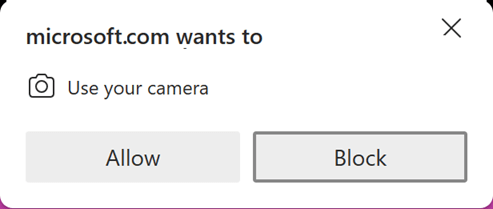
 Más y, a continuación, seleccione la cámara del dispositivo que desea usar.