
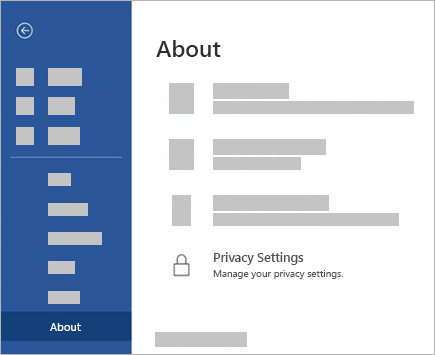
Para acceder a la configuración de privacidad al abrir cualquier aplicación de Office:
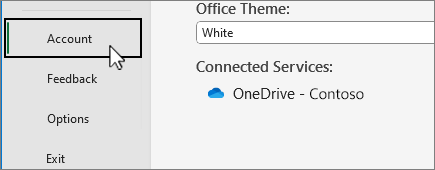
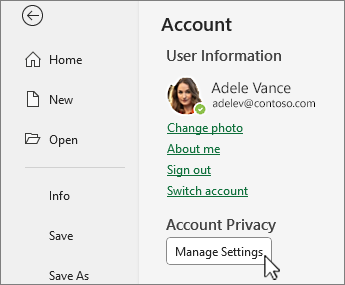
- Seleccione Cuenta en la parte inferior del panel izquierdo y, en Privacidad de la cuenta, elija Administrar configuración.
Si ya tiene una aplicación de Office abierta:
- Vaya a la pestaña Archivo , seleccione Cuenta (o Cuenta de Office en Outlook) en la parte inferior del panel izquierdo y, a continuación, elija Administrar configuración.
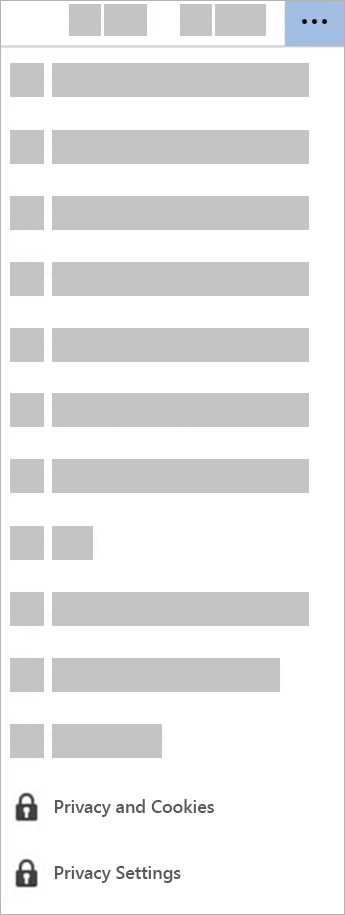
Para acceder a la configuración de privacidad en el nuevo Outlook para Windows:
- En la pestaña Vista , seleccione Configuración de vista y, a continuación, elija General.
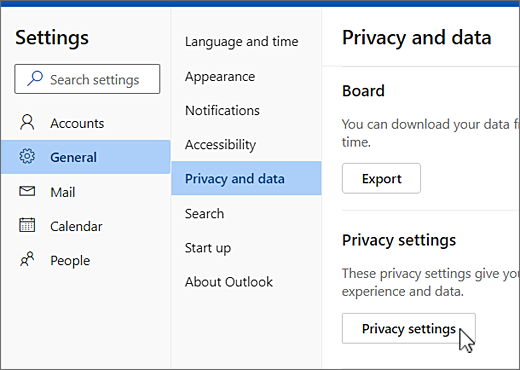
- Seleccione Privacidad y datos y, a continuación, elija Configuración de privacidad.
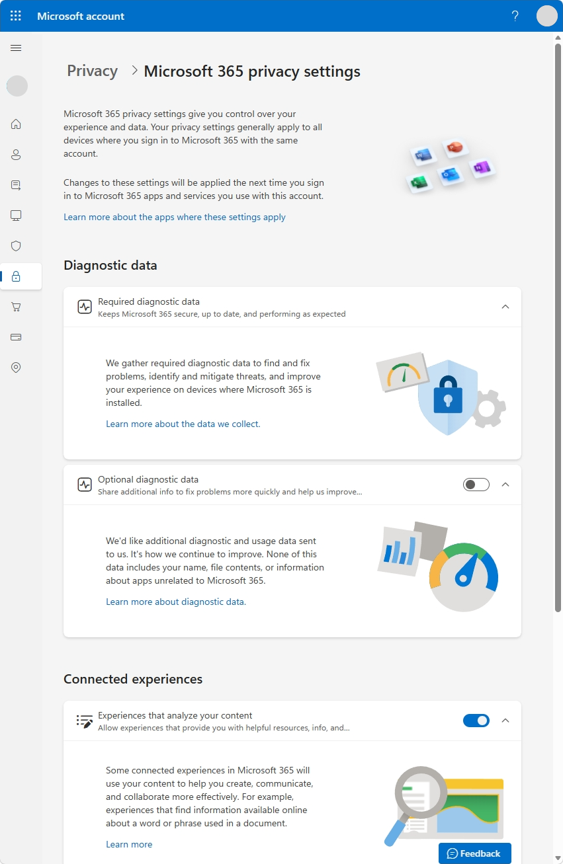
Se abrirá el cuadro de diálogo Privacidad de la cuenta, en el que puede seleccionar las opciones de privacidad.
Nota
- Esto se aplica a la versión 1904 o posterior de Aplicaciones de Microsoft 365 u Office.
- Si usa Aplicaciones de Microsoft 365 u Office con una cuenta profesional o educativa, es posible que el administrador haya configurado las opciones que puede cambiar.
En Windows estas configuraciones se aplican a Word, Excel, PowerPoint, Outlook, OneNote, Access, Project y Visio.
Más detalles
Al abrir una aplicación de Office o seleccionar Archivo, busque Cuenta o Cuenta de Office en la esquina inferior izquierda de la ventana.
Seleccione Administrar configuración en Privacidad de la cuenta.
Para el nuevo Outlook para Windows:
En la pestaña Vista , seleccione Configuración de vista.
En la pestaña General , elija Privacidad y datos y seleccione Configuración de privacidad.
Nota
Los usuarios con una cuenta personal tendrán opciones de configuración adicionales en esta pantalla, pero el botón de configuración de privacidad seguirá siendo el mismo.



La configuración va con usted
Cuando ajuste la configuración de privacidad, activar o desactivar la configuración, se moverá a todos los dispositivos Windows, Mac, Android y iOS. Si decide desactivar las experiencias para analizar el contenido de su equipo de escritorio de Windows, por ejemplo, la próxima vez que inicie sesión en una aplicación de Microsoft 365 en su teléfono, dicha configuración también se aplicará. Si vuelve a activar la configuración, la próxima vez que inicie sesión en una aplicación de Microsoft 365 en el escritorio, se desactivará también en ella. La configuración viaja con usted.
Tenga en cuenta que en Mac solo se trasladarán las opciones de configuración para Word, Excel, PowerPoint, OneNote y Outlook.
Importante
La configuración está asociada a su cuenta para que cambie solo si inicia sesión en otros dispositivos con la misma cuenta personal, profesional o educativa.
La excepción es cuando desactiva la opción que deshabilita todas las experiencias conectadas que no son esenciales. El servicio que realiza la itinerancia de la configuración de privacidad en otros dispositivos también está activado por el conmutador, por lo que, cuando esa opción está desactivada, no se desplazará al dispositivo concreto. Si tiene otros dispositivos en los que esa opción no se ha desactivado, la configuración seguirá cambiando entre ellos.
Por eso, si desea desactivar todas las experiencias que no sean esenciales y conectadas en todos los dispositivos aptos, tendrá que desactivarlas en cada uno de ellas.