

Cuando agrega tiempo de espera a una tarea, el trabajo en esa tarea se superpone al trabajo de su predecesora. Cuando agrega tiempo de retardo, retrasa el tiempo de inicio de la tarea sucesora. Antes de que pueda comenzar a agregar tiempo de espera o retardo, debe crear una dependencia entre las dos tareas.
Así es como se ve el tiempo de entrega en un diagrama de Gantt:
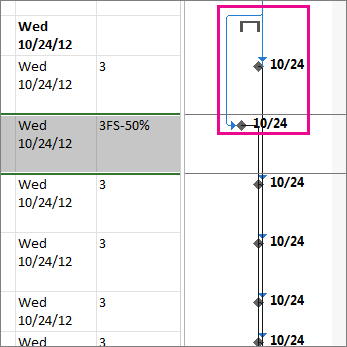
Agregar tiempo de coincidencia o retardo
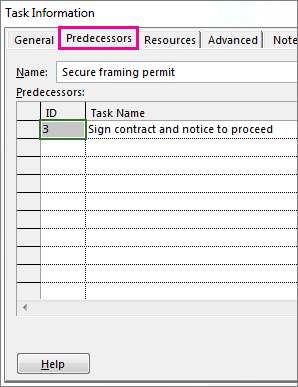
Haga doble clic en un nombre de tarea y, a continuación, haga clic en la pestaña Predecesoras del cuadro Información de la tarea .
 ©
©En la columna Retardo , escriba el plazo o el tiempo de retardo que desee.
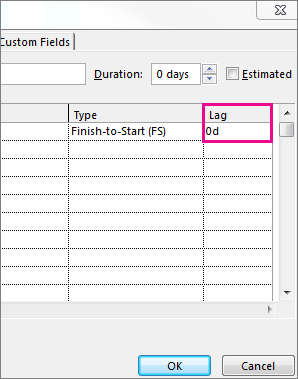
- Para agregar el tiempo de entrega, escriba un número negativo o un porcentaje negativo (por ejemplo, -50 %).
El plazo es una superposición entre dos tareas, donde esas dos tareas comparten una dependencia (una relación entre tareas). Por ejemplo, si desea que la segunda tarea se inicie aunque la primera tarea esté completa a medias, cree una dependencia de fin a inicio entre las dos tareas y, a continuación, agregue un plazo del 50 por ciento para la segunda tarea. - Para agregar el tiempo de retardo, escriba un número o porcentaje positivo (por ejemplo, 2d).
El tiempo de retardo crea un retraso entre dos tareas que comparten una dependencia. Por ejemplo, si desea un retraso de 2 días entre el final de la primera tarea y el inicio de la segunda, cree una dependencia de fin a inicio entre las dos tareas y, a continuación, agregue 2 días de tiempo de retraso antes del inicio de la segunda tarea.
- Para agregar el tiempo de entrega, escriba un número negativo o un porcentaje negativo (por ejemplo, -50 %).