

Puede vincular dos tareas cualesquiera en un proyecto para mostrar su relación (también denominada dependencia de tarea). Las dependencias controlan la programación del proyecto:una vez vinculadas las tareas, todos los cambios que realice en la tarea predecesora se aplicarán también a la sucesora y, de haberla, a la siguiente, y así sucesivamente.
¿Qué desea hacer?
- Vincular tareas
- Insertar una tarea entre tareas vinculadas
- Vincular tareas en un diagrama de red
- Vincular tareas en un calendario
- Vincular tareas programadas manualmente
- Otras maneras de vincular tareas
- Cambiar o quitar dependencias de tareas
- Activar o desactivar la vinculación automática
- Tipos de tareas
- Solución de problemas
Vincular tareas
- Elija Ver>diagrama de Gantt.
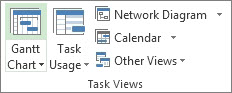
- Mantenga presionada la tecla Ctrl y seleccione las dos tareas que desea vincular (en la columna Nombre de tarea).
- ElijaTareas de vínculo detarea>.
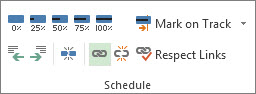
Para quitar un vínculo, seleccione las dos tareas vinculadas y, a continuación, elija el botón Desvincular tareas>de tareas 
Project crea un vínculo de tarea de fin a inicio simple de forma predeterminada, lo que significa que la primera tarea (la predecesora) debe finalizar antes de que pueda iniciarse la segunda tarea (la sucesora).
Si es suscriptor de Project Online, también puede seleccionar tareas específicas para vincularlas mediante un cuadro desplegable de la columna Predecesoras o Sucesoras.
- Elija Ver>diagrama de Gantt.
- Busque la columna Predecesores o Sucesores y seleccione la celda de la tarea que desea vincular.
Nota: La columna sucesora no se muestra de forma predeterminada. Para mostrarlo, vaya a la última columna de la fila, seleccione Agregar nueva columna y, a continuación, Elija Sucesores. - En la lista jerárquica de todas las tareas, desplácese hacia arriba o hacia abajo para encontrar la tarea que desea, active la casilla situada junto a ella y, a continuación, haga clic en cualquier lugar fuera del cuadro desplegable. El id. de tarea de la tarea a la que se está vinculando aparecerá en la celda.
La selección de vínculos en la lista desplegable es especialmente útil si la tarea a la que desea vincularse no se encuentra cerca de la tarea desde la que está vinculando.
Insertar una tarea entre tareas vinculadas
Puede configurar Project de modo que cuando se inserte una nueva tarea entre tareas vinculadas, la nueva tarea se vincula automáticamente a las tareas vecinas.
- ElijaOpcionesde archivo>.
- En el cuadro de diálogo Opciones del proyecto , elija Programación y desplácese hasta la sección Opciones de programación para este proyecto .
- Active la casilla Autovincular tareas insertadas o movidas .
- Seleccione Aceptar.
- Inserte la nueva tarea.
Vincular tareas en un diagrama de red
- Elija Ver>diagrama de red.
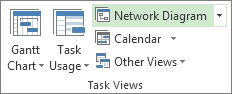
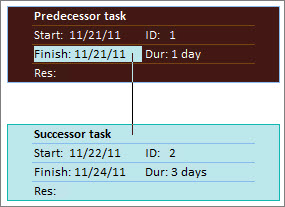
- Sitúe el puntero en el centro del cuadro de la tarea predecesora.
- Arrastre la línea hasta el cuadro de la tarea sucesora.
Vincular tareas en un calendario
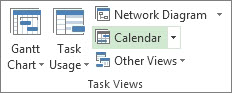
- Elija Ver>Calendar.
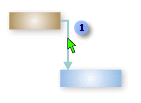
- Apunte a la barra de calendario de la tarea predecesora.
- Arrastre la línea hasta la barra de calendario de la tarea sucesora.
Vincular tareas programadas manualmente
Al vincular una tarea programada manualmente a otra tarea, Project coloca la tarea programada manualmente en relación con la otra tarea.
Puede configurar Project de forma que una tarea programada manualmente no se mueva al vincularla a otra tarea:
- ElijaOpcionesde archivo>.
- En el cuadro de diálogo Opciones del proyecto , elija Programación y desplácese hasta la sección Opciones de programación para este proyecto .
- Desactiva la casilla Actualizar tareas programadas manualmente al editar vínculos .
Obtén más información sobre cómo afecta la programación manual y automática a la programación.
Otras maneras de vincular tareas
- Si algunas de las tareas dependen de que otro proyecto finalice correctamente, considere la posibilidad de configurar un proyecto maestro.
- Para destacar cómo una sola tarea se relaciona con otras tareas, use rutas de tareas.
Cambiar o quitar dependencias de tareas
Después de vincular las tareas para crear dependencias de tareas, puede cambiar o quitar fácilmente las dependencias, si es necesario, mediante cualquiera de los siguientes procedimientos:
Cambiar el tipo de vínculo de una dependencia de tareas
De forma predeterminada, Project vincula las tareas en una dependencia de fin a inicio. Sin embargo, puede cambiar fácilmente el tipo de dependencia de tareas en la pestaña Opciones avanzadas del cuadro de diálogo Información de la tarea . Para abrir el cuadro de diálogo Información de la tarea , haga doble clic en el nombre de la tarea cuyo tipo de vínculo desea cambiar.
Nota
Al hacer doble clic en un vínculo a una tarea externa, se abre el proyecto que contiene la tarea, si está disponible. Las tareas vinculadas externamente aparecen atenuadas en la lista de tareas. Si desea modificar el tipo de vínculo para una tarea externa, haga doble clic en la tarea vinculada externamente para abrir el proyecto que contiene la tarea y, a continuación, siga este procedimiento para modificar la tarea vinculada. Por ejemplo, si vinculó la tarea A en el proyecto Z a la tarea 1 en el proyecto 5, puede modificar el tipo de vínculo en la información de la tarea para la tarea 1.
Elija Ver>diagrama de Gantt.
Haga doble clic en la línea de vínculo que quiera cambiar.

Para cambiar un tipo de vínculo, haz doble clic aquí. Para cambiar el tipo de dependencia de tarea, seleccione un tipo diferente en la lista Tipo .
Vincular a otra tarea
Si tiene una tarea que actualmente está vinculada a la tarea incorrecta, puede modificar fácilmente el vínculo para que refleje la dependencia correcta.
Elija Ver>diagrama de Gantt.
En la lista de tareas, seleccione la tarea para la que va a cambiar el vínculo.
En la pestaña Tarea , en el grupo Propiedades , elija Información.
En la pestaña Predecesoras , en la columna Nombre de tarea , seleccione la tarea que no se debe vincular y, a continuación, seleccione una tarea de la lista para identificar la dependencia correcta.
Modifique el tipo de vínculo, el tiempo de retraso o el tiempo de espera en las columnas Tipo y Retraso .
Recomendación
Para especificar el tiempo de entrega, escriba un valor negativo en la columna Retraso , como -2 para dos días de tiempo de espera.
Quitar todas las dependencias de una tarea
Si la tarea ya no depende de ninguna otra tarea, puede quitar todas las dependencias de la tarea a la vez.
- Elija Ver>diagrama de Gantt.
- En el campo Nombre de tarea , selecciona las tareas que quieras desvincular.
Para seleccionar varias tareas que no se enumeran consecutivamente, mantenga presionada la tecla CTRL y seleccione cada tarea. Para seleccionar tareas que se enumeran consecutivamente, seleccione la primera tarea, mantenga presionada la tecla MAYÚS y, a continuación, seleccione la última tarea que desee seleccionar en la lista. - En la pestaña Tarea , en el grupo Programación , elija Desvincular tareas.
Las tareas se reprograman en función de cualquier vínculo a otras tareas o restricciones.
Nota
Al quitar un vínculo de tarea, se quita la dependencia entre dos tareas, como indican las líneas de vínculo entre las tareas. Si desea modificar la estructura jerárquica de una tarea o subtarea como parte de una estructura de esquema para su proyecto, deberá anular sangría en lugar de quitar el vínculo de tarea.
Quitar dependencias de tareas específicas
Si la tarea está vinculada a varias tareas y necesita quitar vínculos específicos dejando algunos intactos, puede elegir qué vínculos quitar en el cuadro de diálogo Información de la tarea .
- Elija Ver>diagrama de Gantt.
- En la lista de tareas, seleccione la tarea para la que va a quitar dependencias.
- En la pestaña Tarea , en el grupo Propiedades , elija Información.
- En la pestaña Predecesoras , seleccione la dependencia que va a quitar y, a continuación, elimine el nombre de la tarea predecesora.
Activar o desactivar la vinculación automática
Puede configurar Project de tal manera que, al insertar una tarea entre tareas vinculadas, la nueva tarea se vincule automáticamente a las tareas adyacentes. Esto se denomina vinculación automática. Por ejemplo, si tiene tres tareas con vínculos de fin a inicio y agrega una nueva tarea entre ellas, la nueva tarea adoptará un vínculo de fin a inicio con las tareas anteriores y inferiores.
De forma predeterminada, la vinculación automática está deshabilitada. Sigue estos pasos para activar la vinculación automática.
- ElijaOpcionesde archivo>.
- En el cuadro de diálogo Opciones del proyecto , seleccione Programación y desplácese hasta la sección Opciones de programación para este proyecto .
- Para activar la vinculación automática, active la casilla Autovincular tareas insertadas o movidas . Para volver a desactivar la vinculación automática, desactiva la casilla.
Tipos de tareas
Al vincular tareas en Project, el tipo de vínculo predeterminado es fin a comienzo. Sin embargo, un vínculo de fin a inicio no funciona en todas las situaciones. Project proporciona los siguientes tipos adicionales de vínculos de tareas para que pueda modelar el proyecto de forma realista:
| Tipo de vínculo | Ejemplo | Descripción |
|---|---|---|
| Fin a comienzo (FC) |
|
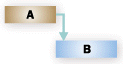
La tarea dependiente (B) no puede comenzar hasta que se complete la tarea de la que depende (A). Por ejemplo, si tiene dos tareas, "Excavar cimientos" y "Verter hormigón", la tarea "Verter hormigón" no puede comenzar hasta que se complete la tarea "Excavar cimientos". |
| Comienzo a comienzo (CC) |

|
La tarea dependiente (B) no puede comenzar hasta que comience la tarea de la que depende (A). La tarea dependiente puede comenzar en cualquier momento después de que comience la tarea de la que depende. El tipo de vínculo SS no requiere que ambas tareas se inicien al mismo tiempo. Por ejemplo, si tiene dos tareas, "Verter hormigón" y "Nivelar hormigón", la tarea "Nivelar hormigón" no podrá comenzar hasta que comience la tarea "Verter hormigón". |
| Fin a fin (FF) |

|
La tarea dependiente (B) no se puede completar hasta que se complete la tarea de la que depende (A). La tarea dependiente puede completarse en cualquier momento después de que se haya completado la tarea de la que depende. El tipo de vínculo FF no requiere que ambas tareas se completen al mismo tiempo. Por ejemplo, si tiene dos tareas, "Agregar cableado" e "Inspeccionar electricidad", la tarea "Inspeccionar electricidad" no se podrá completar hasta que se complete la tarea "Agregar cableado". |
| Comienzo a fin (CF) |
|
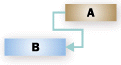
La tarea dependiente (B) no se puede completar hasta que comience la tarea de la que depende (A). La tarea dependiente puede completarse en cualquier momento después de que comience la tarea de la que depende. El tipo de vínculo SF no requiere que la tarea dependiente se complete simultáneamente con el comienzo de la tarea de la que depende. Por ejemplo, las cerchas del techo para su proyecto de construcción se construyen fuera del sitio. Dos de las tareas de su proyecto son "Entrega de cerchas" y "Ensamblar techo". La tarea "Ensamblar techo" no se puede completar hasta que comience la tarea "Entrega de celosía". |
Solución de problemas
Si vinculó las tareas, pero la tarea sucesora no se mueve, puede deberse a varias causas:
- Si una tarea tiene datos reales aplicados, como una fecha de inicio real o un porcentaje del trabajo completado, la tarea no se puede reprogramar antes de la fecha en que comenzó realmente la tarea. Si no se especifica ningún progreso y la tarea tiene una restricción inflexible, la restricción puede tener prioridad sobre las dependencias de la tarea.
Por ejemplo, si una tarea tiene una restricción Iniciar no antes (SNET) establecida en el 1 de julio, la tarea está vinculada a esa fecha y no se reprogramará a una fecha anterior, incluso si su predecesora finaliza el 28 de junio y la tarea sucesora podría comenzar antes del 1 de julio. - En Project, si crea una tarea arrastrando el puntero en la parte del gráfico de una vista de diagrama de Gantt, se establece una restricción Inicio no anterior a (SNET) en la tarea para los proyectos programados a partir de la fecha de inicio. Para los proyectos programados a partir de una fecha de finalización, se establece una restricción Finalizar a más tardar (FNLT) en la tarea.
- Si se completa la tarea sucesora, no se moverá para reflejar el vínculo.
Estas son algunas posibles soluciones:
- Para restablecer la restricción de tarea para que sea más flexible, seleccione la tarea, elija Información y, después, seleccione la pestaña Avanzadas . En la lista Tipo de restricción , seleccione Lo antes posible. A continuación, Project programa la fecha de inicio de la tarea en función de la dependencia de la tarea.
- Para que las dependencias de tareas invaliden las restricciones inflexibles para todas las tareas, elijaProgramación deopciones>de archivo>. En la sección Opciones de programación para este proyecto , desactive la casilla Las tareas siempre respetarán sus fechas de restricción .