
El grupo de recursos empresariales se usa para administrar y asignar recursos a los planes en Project Server. En Microsoft Project Profesional, puede agregar recursos a la lista de recursos de empresa contenida en Project Server.
Nota
Debe tener los permisos adecuados para agregar recursos al grupo de recursos empresariales.
¿Qué desea hacer?
- Agregar recursos individuales al grupo de recursos de empresa
- Agregar varios recursos de Project al grupo de recursos empresariales
- Agregar más recursos del grupo de recursos de empresa en Microsoft Project Profesional
Agregar recursos individuales al grupo de recursos de empresa
Agregar recursos dentro de Microsoft Project requiere que Microsoft Project Project Profesional esté conectado a Project Server con una cuenta que tenga permisos para agregar recursos a la empresa.
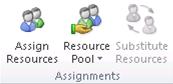
En Microsoft Project, seleccione la pestaña Recursos . En el grupo Asignaciones , seleccione Grupo de recursos y, después, seleccione Grupo de recursos empresariales.
Project Web Access se muestra en el explorador web
Nota
Es posible que el explorador web se haya abierto detrás de Project. Compruebe la barra de tareas de Windows para ver si se ha abierto un nuevo explorador web.
Seleccione Nuevo recurso.

Especifique los siguientes elementos sobre el nuevo recurso:
Tipo de recurso Para cambiar el tipo de recurso, en la lista Tipo , seleccione recurso de trabajo, recurso de costo o recurso material. También puede elegir si el recurso es un recurso de presupuesto o un recurso genérico activando las casillas Presupuesto o Genérico .
Nota
Desactive la casilla El recurso puede iniciar sesión en Project Server si no desea recopilar información sobre las tareas en las que trabaja el recurso o si no desea que el recurso inicie sesión en Microsoft Project Server.
Nombre del recurso y otra información de identificación Esto incluye el nombre real del recurso, así como la dirección de correo electrónico y el valor de la estructura de desglose de recursos (RBS).
Si este recurso mantiene un sitio web de grupo, escriba el nombre del hipervínculo y la dirección URL en los cuadros Nombre de hipervínculo y URL de hipervínculo respectivamente.Redistribución Para excluir este recurso del proceso de redistribución, desactive la casilla Renivel de lata .
Administrador de parte de horas y propietario de la asignación predeterminada Si el recurso tiene un administrador de parte de horas o un propietario de asignación predeterminada, que no sea él mismo, escriba o busque el nombre del administrador.
Para especificar el propietario de la asignación, en el cuadro Propietario de asignación predeterminado , escriba o busque el nombre del propietario de la asignación. Normalmente, el propietario de la asignación es el recurso de trabajo al que se asignó inicialmente la tarea, pero también puede ser un administrador o cualquier otra persona de un equipo.
Para especificar el calendario del proyecto que se debe aplicar al recurso, en la lista Calendar base, seleccione el calendario.
Puede elegir si el recurso está comprometido o se propone trabajar en un proyecto seleccionando el cuadro Tipo de reserva predeterminado .Detalles del equipo Si el nombre del recurso representa un equipo de recursos, active la casilla Grupo de asignación de equipos y busque el nombre del equipo.
Si el recurso pertenece a un equipo, busque el nombre del equipo y deje la casilla sin marcar. También puede buscar el nombre del equipo eligiendo Examinar Examinar .
.Disponibilidad Para cambiar la disponibilidad del recurso para los cuadros Más antiguos disponibles y Más recientes disponibles, seleccione el
 Selector de fecha y, a continuación, seleccione las fechas en el calendario.
Códigos de costo y grupo Si su organización creó códigos para fines de agrupación y cálculo de costos, seleccione estos códigos en los cuadros Grupo , Código , Centro de costos y Tipo de costo .
Es posible que su organización necesite información adicional sobre sus recursos. En Campos personalizados de recursos, escriba la información que su organización requiere para cada recurso. Esta sección no aparecerá si su organización no ha definido campos de recursos personalizados.
Seleccione Guardar.
Si desea que un recurso de empresa trabaje en una tarea dentro de su proyecto, debe usar la característica Equipo de compilación de Enterprise en su proyecto. Obtenga información sobre cómo agregar recursos a su proyecto.
Agregar varios recursos de Project al grupo de recursos empresariales
Para poder agregar varios recursos a la reserva de recursos de empresa, debe agregarlos a la vista Hoja de recursos o empezar con un plan que ya tenga recursos.
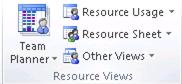
En Microsoft Project Profesional, seleccione la pestaña Ver. En el grupo Vistas de recursos, seleccione Hoja de recursos.
Especifique el recurso que desea importar al grupo de recursos de empresa. Si ya tiene recursos en el proyecto que no forman parte del grupo de recursos empresarial, estos recursos existentes se importarán.En la pestaña Recursos , seleccione Agregar recursos y, a continuación, seleccione Importar recursos a la empresa.
El Asistente para importar recursos se muestra a la izquierda, con la vista Hoja de recursos a la derecha que contiene los recursos del proyecto en curso.Para asignar los campos personalizados que tiene en el proyecto con campos personalizados de empresa definidos por su organización, seleccione Asignar campos de recursos.
Después de asignar los campos de recursos, seleccione Aceptar en el cuadro de diálogo Asignar campos personalizados .Seleccione Continuar con el paso 2 para cada recurso que desee agregar al grupo de recursos empresariales.
Nota
La vista de hoja de recursos tendrá una columna de errores para advertirle de cualquier error cometido al importar recursos.
En el Asistente para importar recursos , seleccione Sí en la columna Importar correspondiente. Este paso garantizará que no se produzcan errores cuando se importen los recursos al grupo de recursos de empresa.
Los errores aparecerán junto al nombre del recurso en la columna Errores a la derecha.Seleccione Guardar y finalizar. Los recursos ahora se han importado al grupo de recursos de empresa.
Si desea que un recurso de empresa trabaje en una tarea dentro de su proyecto, debe usar la característica Equipo de compilación de Enterprise en su proyecto. Obtenga información sobre cómo agregar recursos a su proyecto.
Nota
- Puede seleccionar un plan de Project de una versión anterior de Project para importar recursos. Esto es útil si tiene recursos en archivos de .mpp de versiones anteriores de Project o listas de recursos en otros formatos de archivo.
- Si desea agregar recursos que ya existen en una base de datos o una lista en Microsoft Office Excel, use el Asistente para importación que aparece cuando abre un archivo que no es un archivo de Microsoft Project Plan (MPP) o de Microsoft Project Template (MPT), o al seleccionar ODBC en el cuadro de diálogo Abrir . Obtenga información sobre cómo agregar o actualizar recursos empresariales con un archivo de datos externo.
Agregar más recursos del grupo de recursos de empresa en Microsoft Project Profesional
También se pueden agregar varios recursos desde Project Server.
En Project Web App, seleccione el recurso que le llevará al Centro de recursos. Seleccione al menos un recurso y, a continuación, seleccione Abrir.
Nota
Debe seleccionar al menos un recurso para abrir el grupo de recursos de empresa en Project Profesional.
En Project, agregue recursos a la vista Hoja de recursos .
Cierre y guarde el proyecto.
Nota
Es posible que su organización necesite información adicional sobre sus recursos. En Campos personalizados de recursos, escriba la información que su organización requiere para cada recurso. Esta sección aparecerá únicamente si su organización tiene campos de recursos personalizados.
Los recursos que agregó al proyecto se agregarán al grupo de recursos corporativos.