

Puedes cambiar la duración de una tarea en cualquier momento para reflejar la cantidad de tiempo real que necesita.
- Elija Ver>diagrama de Gantt.
- En la columna Duración de la tarea, escriba la duración en minutos (m), horas (h), días (d), semanas (s) o meses (me).
- Si la nueva duración es una estimación, escriba un signo de interrogación (?) después de ella.
- Presione Entrar.
Ten cuidado al cambiar una duración utilizando las columnas Inicio y Fin , especialmente para las tareas vinculadas o las tareas programadas automáticamente. Los cambios pueden entrar en conflicto con las dependencias de tareas o las restricciones de tareas de las que realiza el seguimiento de Project, lo que puede desviar una programación cuidadosamente elaborada.
También en este artículo
- Cambiar la duración de una tarea de resumen
- Usar duraciones estimadas
- Más información sobre duraciones de tareas
- Dependencias de duración
Cambiar la duración de una tarea de resumen
Puede cambiar la duración de una tarea de resumen de la misma manera que se cambia para una tarea normal. Eso sí, proceda con cuidado: cambiar la duración de la tarea de resumen no significa cambiar necesariamente la duración de las subtareas.
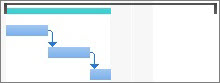
En el diagrama de Gantt, una barra de tareas de resumen siempre muestra la duración de la tarea de resumen (línea negra) y la suma de las duraciones de sus correspondientes subtareas (barra azul), tal como muestra la imagen siguiente. En un simple golpe de vista puede diferenciarlas claramente.
Usar duraciones estimadas
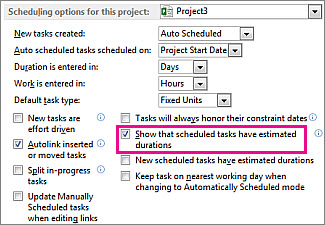
¿El signo de interrogación desaparece cuando intenta agregar una duración de tarea estimada? Es posible que no tenga activadas las duraciones estimadas en su proyecto. Para activar:
- ElijaOpcionesde archivo>.
- En el cuadro de diálogo Opciones del proyecto , elija Programación.
- Desplácese hacia abajo hasta el área Opciones de programación de este proyecto.
- Active la casilla Mostrar que las tareas programadas tienen una duración estimada .
Más información sobre duraciones de tareas
- Cambiar la unidad de duración predeterminada de la tarea
- Cómo afecta el cambio de duración a las tareas vinculadas
- Cómo puede afectar la programación automática a la duración de las tareas
Dependencias de duración
Las dos dependencias siguientes existen entre la duración de una tarea y sus fechas de inicio y finalización:
- La duración de una tarea cambia cuando se cambian las fechas de inicio y finalización.
- Las fechas de inicio y finalización de una tarea cambian al ajustar la duración.
Si especifica las fechas de inicio y finalización de una tarea en lugar de una duración, Project calculará la duración en función del tiempo de trabajo entre esas fechas. Si más adelante cambia la fecha de comienzo o finalización (pero no cambia la duración), se vuelve a calcular la duración.
Del mismo modo, si especifica la duración de una tarea, Project calcula cuándo debe comenzar y finalizar la tarea en función de la fecha de inicio y la duración del proyecto, y cualquier momento no laborable, como los fines de semana. Si más adelante cambia la duración de la tarea, Project recalculará las fechas para que se correspondan con la duración.
Ejemplos:
- Si especifica una fecha de inicio del 1 de mayo y una fecha de finalización del 4 de mayo, Project calculará la duración como tres días. Si cambia la fecha de finalización al 5 de mayo, la duración se recalculará a cuatro días. Pero si cambia la fecha de finalización al 8 de mayo en lugar de editar la duración, Project recalculará la fecha de inicio al 4 de mayo, manteniendo la duración constante en cuatro días, ya que los dos últimos campos que cambió eran para la fecha de finalización y la duración.
Si debe introducir fechas de inicio y finalización, y si desea que la duración permanezca constante, asegúrese de que las nuevas fechas de inicio y finalización representen el mismo número de días laborables que las fechas anteriores. La duración seguirá siendo la misma que antes. - Si especifica una duración de tres días y la fecha de inicio del proyecto es el 1 de marzo, Project calcula la fecha de inicio de la tarea como el 1 de marzo y la fecha de finalización como el 3 de marzo (a menos que esas fechas caigan en un fin de semana u otro momento no laborable). Si cambia la duración a cuatro días, la fecha de finalización se recalculará al 4 de marzo.
Si desea especificar fechas específicas de inicio y finalización para una tarea, escriba las fechas de inicio y finalización de la tarea y Project recalculará la duración. Tenga en cuenta que al introducir las fechas de inicio y finalización se establece una restricción de fecha en la tarea, lo que limita la flexibilidad de la programación. Si especifica una fecha de inicio y, a continuación, especifica una fecha de finalización, se establece una restricción Finalizar no antes de (FNET). O bien, si especifica una fecha de finalización y, a continuación, especifica una fecha de inicio, se establece una restricción de inicio no anterior (SNET). Si desea que una tarea comience o finalice en una fecha determinada, pero desea conservar la flexibilidad de la programación mientras recibe una alerta si una tarea no se inicia o finaliza a tiempo, puede especificar una fecha límite para la tarea. Los plazos no limitan las tareas ni afectan las restricciones. A medida que se actualiza el cronograma, aparece un indicador si una tarea se retrasa más allá de su fecha límite.