
Al vincular dos tareas, Project crea una dependencia de fin a inicio entre ellas de forma predeterminada: la segunda tarea no se puede iniciar hasta que finalice la primera. Pero esa no es tu única opción. Project admite cuatro tipos de dependencias de tareas, que cubren la mayoría de los proyectos o las relaciones predecesoras-sucesoras. Aquí se muestra cómo cambiar un tipo de vínculo:
Haga clic en Ver>diagrama de Gantt.
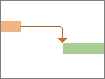
Haga doble clic en la línea de vínculo entre las dos tareas.
Nota
Si el vínculo es a una tarea externa, Project abre el archivo que la contiene.
Elija un tipo de dependencia de la lista Tipo .
Para deshacerse del vínculo por completo, elija (Ninguno) en la lista Tipo .
Sugerencia de administración de proyectos Cambiar un vínculo de tarea no cambia la posición de las tareas en la jerarquía (esquema). Para cambiar la jerarquía, aplique y anule la sangría a las tareas para crear tareas de resumen y subtareas.
Otras formas de cambiar vínculos
- Cambiar varios vínculos de tareas
- Ocultar vínculos de tareas
- Dependencias de tareas frente a restricciones de tareas
Cambiar varios vínculos de tareas
Algunas tareas tienen varias dependencias. Por ejemplo, es posible que no pueda iniciar una tarea sucesora hasta que hayan finalizado dos o más tareas predecesoras. Puede cambiar o eliminar cualquiera de estos vínculos desde el cuadro de diálogo Información de la tarea :
- Haga clic en Ver>diagrama de Gantt.
- Haga doble clic en el campo Nombre de tarea de la tarea que desea cambiar.
- Haga clic en la pestaña Predecesoras .
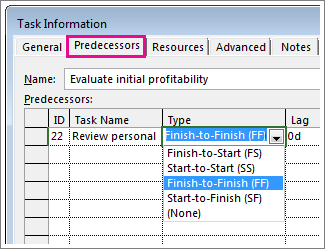
- Para cambiar un vínculo, elija un tipo de vínculo en la columna Tipo para ese vínculo.
- Para eliminar un vínculo, seleccione (Ninguno) en la columna Tipo .
- Para agregar un vínculo, haga clic en el campo Nombre de tarea en la primera fila en blanco y elija la lista de tareas.
Ocultar vínculos de tareas
Varias tareas con varias dependencias pueden hacer que el diagrama de Gantt se parezca menos a una programación y más a un nudo enredado. Puede limpiar la vista ocultando las líneas de vínculo.
Nota
Este truco no elimina las dependencias entre las tareas. Simplemente oculta las líneas de la vista.
- Haga clic en Ver>diagrama de Gantt.
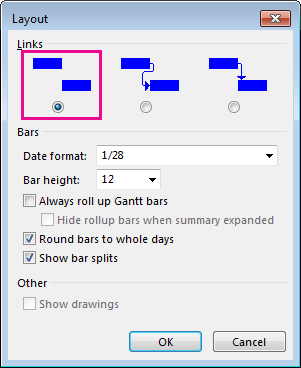
- Haga clic enDiseño deformato>.
- En la sección Vínculos , haga clic en la opción de la izquierda (la que no tiene líneas de vínculo) y, a continuación, haga clic en Aceptar.
Dependencias de tareas frente a restricciones de tareas
Es fácil confundir las dependencias de tareas (vínculos que muestran una relación entre tareas) con restricciones de tareas (restricciones sobre cuándo puede comenzar o finalizar una tarea).
Si busca detalles sobre las restricciones, consulte Establecer una fecha de inicio o finalización de la tarea.