
El Organizador es una herramienta que puede usar para copiar informes, calendarios y otros elementos a otros proyectos o a la plantilla global (Global.MPT). Al copiar un elemento en la plantilla global, estará disponible para todos los proyectos.
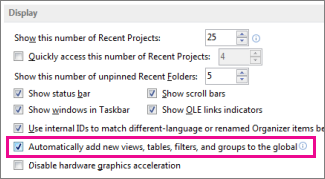
Sin embargo, es posible que no necesite usar el Organizador para lograr lo que desea. De hecho, el comportamiento predeterminado de Project es copiar automáticamente todas las vistas nuevas y los elementos relacionados que cree en la plantilla global. Esto también se aplica a los elementos existentes que guardes con un nuevo nombre. Para cambiar este comportamiento, elijaOpciones de>archivo>avanzadas. La configuración se encuentra en la sección Pantalla :
Usar el organizador
Si ha desactivado la configuración descrita anteriormente y desea copiar los elementos seleccionados en la plantilla global, o si desea copiar un elemento de un proyecto a otro, deberá usar el Organizador.
El organizador también puede copiar estilos de texto personalizados a otros proyectos o a la plantilla global. Para obtener más información, vea Cambiar la fuente del texto en una vista.
Nota
- No puede copiar información de tareas con el Organizador. Si quieres que las tareas específicas formen parte de cada proyecto, guarda el archivo del proyecto como una plantilla normal.
- Los valores de las listas de valores personalizados (es decir, los valores de búsqueda) no se pueden almacenar en la plantilla global. Use una plantilla normal para esta situación también.
Copiar elementos a la plantilla global
Supongamos que personaliza el diagrama de Gantt predeterminado con columnas de costo y ahora desea usar el nuevo gráfico en sus proyectos futuros. Siga estos pasos para copiar la vista en la plantilla global:
Elijael organizadorde archivos>.
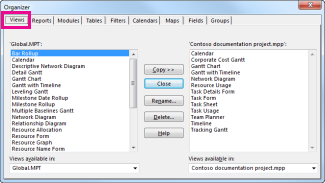
En el cuadro de diálogo Organizador, seleccione la pestaña Vistas .
Nota
Para copiar otros elementos del proyecto, elija una pestaña diferente, como Calendarios.
La lista de la izquierda muestra los elementos de la plantilla global, mientras que la lista de la derecha muestra los elementos del proyecto actual. Su trabajo consiste en mover el elemento personalizado del lado derecho al lado izquierdo.
Nota
Para ver los elementos de Project de otros proyectos, primero deberá abrir esos proyectos.
Seleccione la vista personalizada en el lado derecho y, a continuación, elija Copiar.
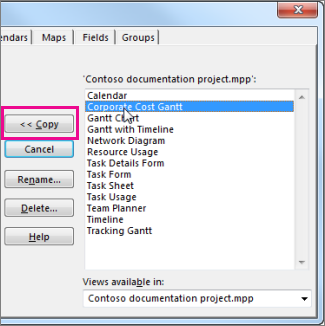
La vista personalizada se copia en la plantilla global y se muestra en el lado izquierdo.
Si la vista personalizada contiene columnas que ha agregado, deberá copiar la tabla asociada. Seleccione la pestaña Tablas y luego copie la tabla en la plantilla global. La tabla asociada puede tener el mismo nombre que la vista, pero si no ve una coincidencia probable, copie la tabla de entrada .
Todos los proyectos tendrán la vista personalizada disponible con la tabla subyacente correcta.
Copiar elementos directamente a otro proyecto
Si desea copiar elementos de Project de un proyecto a otro (pero no a la plantilla global):
Abra ambos proyectos (el proyecto "origen" que contiene los elementos personalizados y el proyecto "destino" en el que desea copiarlos).
En el proyecto de origen, elijaOrganizadorde archivos>.
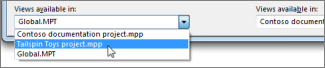
En la lista de disponibilidad, seleccione el proyecto de destino.
Nota
Para copiar otros elementos del proyecto, elija una pestaña diferente, como Calendarios.
Seleccione los elementos personalizados en el lado derecho y, a continuación, elija Copiar para copiarlos en el proyecto de destino.