

Al crear un proyecto, use el calendario base predeterminado para programar trabajo. Puede ser una semana laboral típica de lunes a viernes, de 8:00 a.m. a 5:00 p.m., o bien puede ser otra cosa que se ajuste mejor al trabajo de su organización.
Si el proyecto tiene períodos laborables que están fuera del horario predeterminado, puede:
-
Ajuste los tiempos de trabajo del calendario del proyecto para satisfacer sus necesidades.
O bien - Cambiar a un calendario base diferente (24 horas o turno de noche, por ejemplo).
Ajustar los períodos laborables de un proyecto
Si la programación laboral normal del proyecto no se corresponde con ninguno de los calendarios base disponibles, puede cambiar los días y horas laborables del proyecto para programar el trabajo correctamente.
Recomendación
¿Usan otros proyectos una programación similar? Ahorre tiempo a sus compañeros de trabajo creando la programación de su proyecto como un nuevo calendario base.
En la pestaña Proyecto , en la sección Propiedades , seleccione Cambiar horario de trabajo.
En la lista Para el calendario , seleccione el (calendario del proyecto) que desea editar. Seleccione la pestaña Semanas laborables y luego seleccione Detalles.
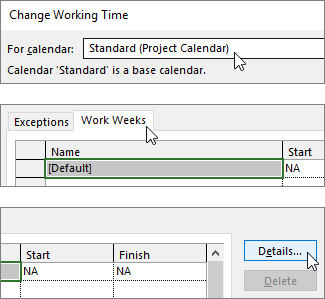
Nota
Use la pestaña Excepciones para agregar días festivos a su programación.
Seleccione los días para los que desea cambiar el horario laboral y, a continuación, elija si quiere que sean laborables o no laborables.
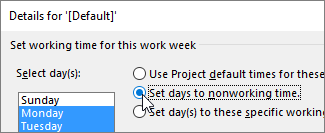
Si elige Establecer día(s) en estos períodos laborables específicos, use la columna De y Hasta para establecer los períodos laborables de los días seleccionados.
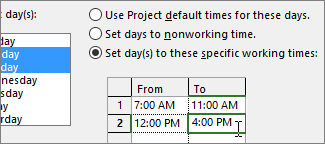
Haga clic en Aceptar para volver al cuadro de diálogo Cambiar horario de trabajo y, después, vuelva a seleccionar Aceptar .
Recomendación
¿Quiere cambiar los días u horas laborables a mitad del proyecto? Antes de seleccionar Detalles, asigne un nombre a cada período de tiempo en la pestaña Semanas laborables y agregue fechas de inicio y finalización . Seleccione el primer período de tiempo donde quiera establecer los detalles y, después, repita el proceso para el siguiente período de tiempo.
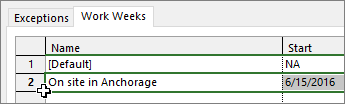
Cambiar el calendario base para la programación de proyectos
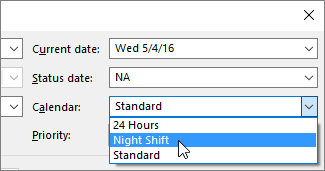
Project incluye algunos calendarios base diferentes, de forma predeterminada, y su organización puede tener calendarios base adicionales que un administrador ha agregado para capturar otras programaciones comunes. Si ya existe un calendario base que corresponde a la programación de su proyecto, puede cambiar fácilmente el calendario base de su proyecto en el cuadro de diálogo Información del proyecto .
- En la pestaña Proyecto , en la sección Propiedades , seleccione Información del proyecto.
- En la lista Calendar, elija el calendario que desea usar para programar el trabajo y, a continuación, seleccione Aceptar.
Las tareas y los recursos pueden usar sus propios calendarios, además de este calendario del proyecto. Obtén más información sobre cómo trabajar con calendarios.
¿Qué más se puede hacer con los calendarios?
Project le permite ajustar la programación con varios calendarios. Si comprende cómo funcionan los calendarios en conjunto, es más fácil planear cómo se verán afectadas las fechas de su proyecto. Estos son algunos artículos más que podrían resultarle útiles para obtener una imagen más precisa de los días laborables y no laborables de su organización.
PROYECTOS
Crear un nuevo calendario base
Agregar un día festivo para el calendario del proyecto
TAREAS
Crear un calendario para una tarea
RECURSOS
Establecer una programación única para un recurso específico
Agregar el tiempo de vacaciones de un recurso
Cambiar la disponibilidad de recursos sin usar un calendario
Si ya no necesita un calendario, puede eliminarlo.