
Un diagrama de red es una forma gráfica de ver las tareas, las dependencias y la ruta crítica del proyecto. Los cuadros (o nodos) representan tareas y las dependencias se muestran como líneas que conectan esos cuadros. Después de cambiar las vistas, puede agregar una leyenda, personalizar cómo aparecen los cuadros e imprimir el Diagrama de red.
- Para buscar la vista Diagrama de red, elija Ver>diagrama de red.

- Agregar una leyenda
- Cambiar automáticamente la disposición de los cuadros
- Cambiar manualmente la disposición de los cuadros
- Cambiar el estilo de línea entre los cuadros
- Elija qué tipo de información de la tarea mostrar
Agregar una leyenda
- ElijaConfigurar páginade impresión>de archivo>.
- En la pestaña Leyenda , decida el aspecto que quiere que tenga la leyenda, en qué páginas debe aparecer y, a continuación, las etiquetas que quiere.
- Elija Aceptar.
Cambiar automáticamente la disposición de los cuadros
- Elija Ver>diagrama de red.
- Elijael diseño deformato>.

- En Diseño de cuadros, elija la disposición, la alineación, el espaciado, el alto y el ancho del cuadro que mejor se adapten a sus necesidades. Para espaciar los cuadros uniformemente, seleccione Fijo en los cuadros Alto y Ancho .
Tenga en cuenta que las tareas agrupadas se posicionan automáticamente. Tendrás que deshacer la agrupación si quieres cambiarlas.
Cambiar manualmente la disposición de los cuadros
Si has llegado hasta aquí y aún no te gusta cómo están colocadas tus cajas, haz clic enFormato de diseño, selecciona Permitir>el posicionamiento manual de cajas, elige Aceptar y luego arrastra las cajas al lugar que desees.
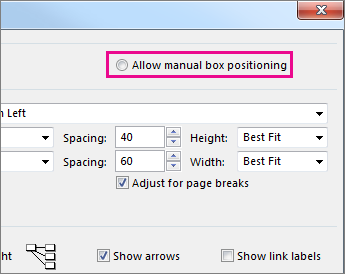
Si cambia manualmente la posición de una tarea, puede cambiar el diseño de las tareas vinculadas o subtareas asociadas a ella haciendo clic con el botón derecho en la tarea y eligiendo Tareas relacionadas con el diseño ahora.
Cambiar el estilo de línea entre los cuadros
Si tiene muchas tareas que ha vinculado a tareas predecesoras o sucesoras, los vínculos entre cuadros pueden ser realmente difíciles de seguir. Intente cambiar el estilo de línea y, a continuación, organícelos de forma que sean más fáciles de ver.
- Elija Ver>diagrama de red.
- Elijael diseño deformato>.
- En Estilo de vínculo, seleccione Rectilíneo o Recto. Los enlaces rectilíneos se ven así
 , y los enlaces rectos se ven así
  .
. - Seleccione Mostrar flechas para agregar flechas que apunten a tareas predecesoras y sucesoras. Seleccione Mostrar etiquetas de vínculo para agregar dependencia y tiempo de adelanto o retardo a la línea de vínculo.
Elija qué tipo de información de la tarea mostrar
Si las cosas parecen desordenadas (o empiezas a experimentar una sobrecarga de información), intenta cambiar la información de la tarea en cada cuadro para que solo veas lo más importante.
- Elija Ver>diagrama de red.
- ElijaEstilos de cuadrode formato>.
- En la lista Configuración de estilo para , seleccione la tarea que desea cambiar.

- En Borde, elija las opciones de forma, color, ancho y línea de cuadrícula para crear el aspecto que desee.
- Seleccione un nombre en Plantilla de datos para aplicar los cambios a una plantilla existente. Para crear una nueva plantilla que usará los cambios, elija Más plantillas y, a continuación, elija Nuevo (para crear una nueva plantilla), Copiar (para basar la nueva plantilla en una existente), Editar (para cambiar una plantilla) o Importar (para importar una plantilla de otro proyecto).
- Elija Aceptar.