Nota
Microsoft Project para la web pronto se convertirá en Microsoft Planner. Puede seguir usando la mayoría de las capacidades de Project para la web en el nuevo Planner una vez que se implemente en su organización. Obtenga más información sobre el nuevo Planner en Preguntas más frecuentes sobre Planner y ayuda de Planner & aprendizaje.
Empezar un nuevo proyecto
- En Inicio de Project, seleccione Nuevo plan.
- Seleccione Plan en blanco.
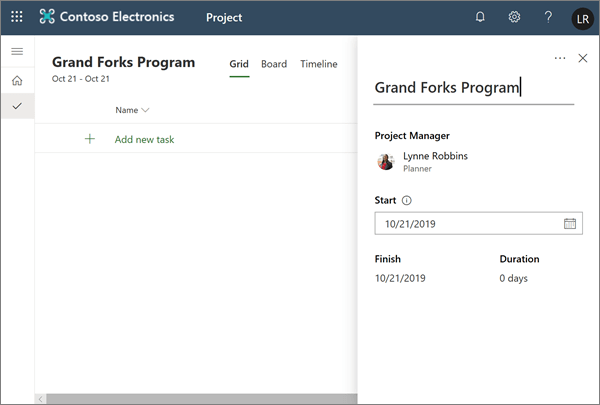
- Seleccione Plan sin título y asigne un nombre al proyecto.
- De forma predeterminada, usted es el propietario del plan y hoy es la fecha de inicio del proyecto, pero puede cambiarlos según sea necesario.
Agregar tareas y tareas de resumen
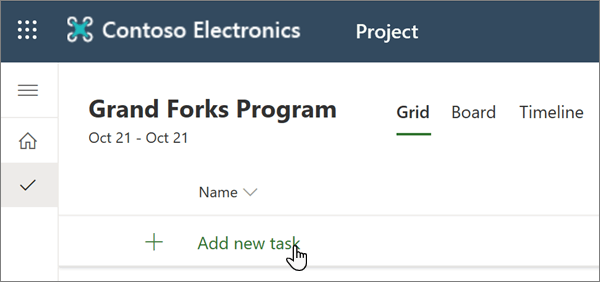
- Seleccione Agregar nueva tarea , escriba un nombre para la tarea y presione Entrar.
- Escriba otro nombre de tarea y presione Entrar de nuevo hasta que tenga una lista completa de tareas.
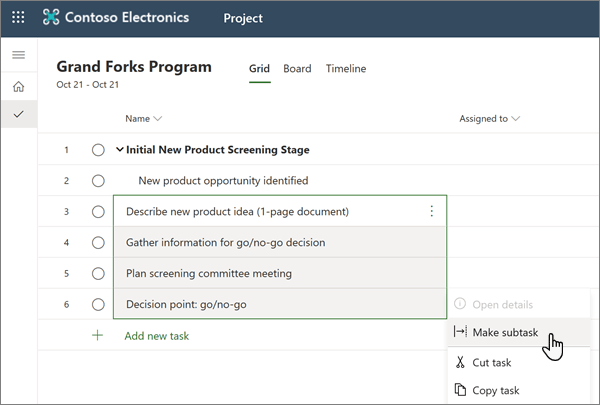
- Para aplicar sangría a las tareas en tareas de resumen, seleccione los tres puntos verticales junto al nombre de la tarea y seleccione Convertir en subtarea. Sugerencias:
- Para seleccionar más de una tarea, seleccione una tarea, mantenga presionada la tecla Ctrl y seleccione otra tarea.
- También puede seleccionar Promover subtarea para sacar tareas de tareas de resumen.
Asignar tareas
Para asignar tareas, el proyecto debe estar asociado a un grupo de Office 365. Si es el propietario del proyecto, puede:
- Para agregar el proyecto a un grupo, seleccione Miembros del grupo en la parte superior del proyecto.
- Agregar o quitar personas del grupo del proyecto.
Para asignar una tarea:
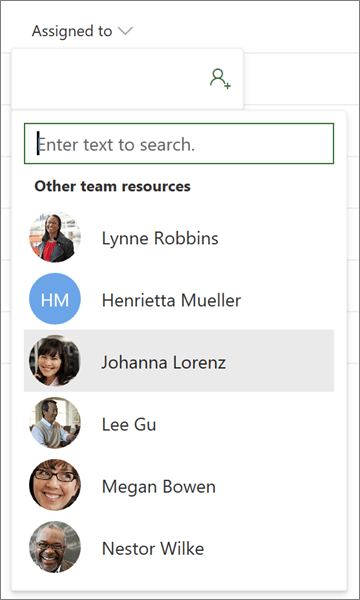
- En la columna Asignado a de una tarea, seleccione el icono de persona.
- Seleccione un miembro del equipo de la lista o escriba texto para buscar uno.
Para obtener más información sobre cómo asignar tareas, vea Compartir un proyecto en Project para la web.
Agregar duración y columnas
A menudo es más fácil comenzar a construir su proyecto con la duración.
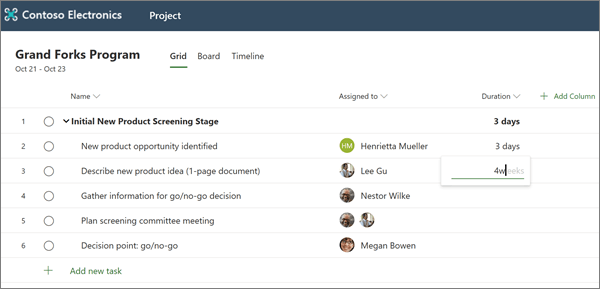
- En la columna Duración de una tarea, escribe el número de días que crees que tardará en completarse.
Si quieres usar una unidad de tiempo diferente, escribe un número más la palabra horas, semanas o meses.
Si desea que la tarea aparezca como un hito en forma de rombo vista Escala de tiempo, escriba 0 días en la columna Duración.
 - Presione Entrar para ir al campo Duración de la tarea siguiente y continúe introduciendo duraciones.
Nota
No puede especificar una duración para las tareas de resumen.
Puede seguir agregando más detalles a su proyecto agregando columnas.
- A la derecha del último encabezado de columna, seleccione Agregar columna.