

A veces, los elementos de una vista previa de impresión son los que desea, pero si no, puede personalizarlos. Incluso puedes quitar el título o la leyenda del proyecto. Para obtener más información sobre cómo crear encabezados, pies de página o leyendas, consulte Agregar un encabezado, un pie de página o una leyenda al imprimir.
Aquí le mostramos cómo puede cambiar los elementos, como el título o la leyenda de un proyecto, que se incluyen al imprimir un diagrama de Gantt o una vista de diagrama.
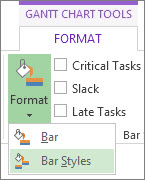
- En la vista Diagrama de Gantt, seleccione Herramientas del diagrama de Gantt Formato Estilos>de la barrade formato>.
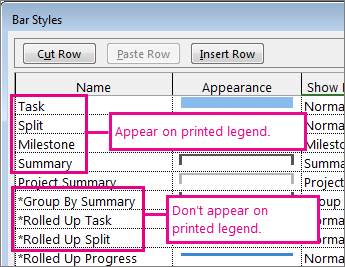
- Para incluir un nombre de barra en la leyenda impresa, elimine el asterisco que aparece delante del nombre. Y si no desea imprimir el nombre de un bar, simplemente agregue un asterisco delante del nombre del bar.
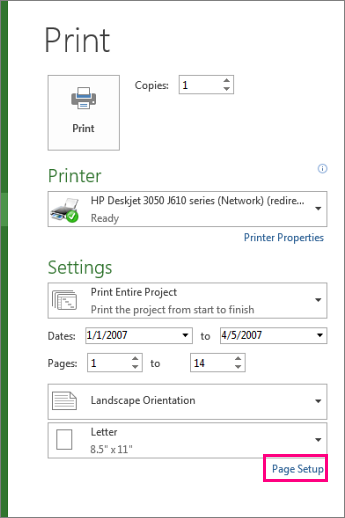
- Seleccione Impresión de archivo> y vista previa antes de imprimir.
- Para cambiar aspectos como la orientación de la página, los márgenes, el encabezado, el pie de página, la leyenda o incluir otros elementos, seleccione Configuraciónde páginade impresión>de archivo>.
Para obtener más información sobre cómo configurar las opciones de impresión, consulte Imprimir una programación de proyecto.
No imprima la leyenda ni el título
Si prefiere no incluir la leyenda en la impresión, aquí le mostramos cómo puede ocultarla:
Seleccione Configuraciónde páginade impresión>de archivo>.
Seleccione Leyenda y, en Leyenda activada, haga clic en Ninguno.

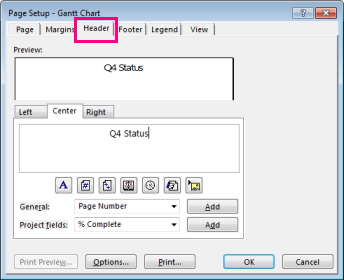
Si tiene un encabezado o título, pero no desea imprimirlo:Seleccione Configuraciónde páginade impresión>de archivo>.
Seleccione Encabezado y elimine el texto.
Recomendación
Si desea el encabezado pero en una posición diferente, puede editar el texto, posición; o cambie el formato.
Nota
Recuerde que el encabezado que establezca será el mismo en todas las páginas y no podrá personalizar ni especificar en qué página se incluye.
Obtenga más información sobre cómo configurar la página para imprimir.