Al desactivar una tarea, permanece en el plan del proyecto, pero no afecta a la disponibilidad de recursos, la programación del proyecto o la forma en que se programan otras tareas.
Esta característica solo está disponible en Project Profesional.
-
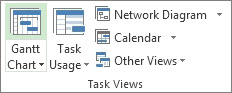
Seleccione Vista y, a continuación, en el grupo Vistas de tareas, seleccione Diagrama de Gantt.
- En la tabla, seleccione el número de la tarea que desea desactivar.
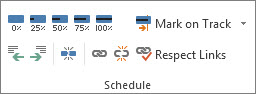
- Seleccione Tarea y, a continuación, en el grupo Programación , seleccione Desactivar.

La tarea inactiva permanece en la lista de tareas, pero el texto aparece atenuado y tiene una línea a través de él.
Para reactivar una tarea, seleccione la tarea inactiva y, a continuación, seleccione Desactivar.
Tareas inactivadas frente a tareas completadas
La desactivación no es una buena manera de archivar las tareas completadas, ya que podría tener efectos inesperados en la programación restante.
En su lugar, marque las tareas como completadas. Seleccione la tarea y elija Tarea. En el grupo Programación , seleccione 100 %.