

Para ayudar a mantener un proyecto grande más organizado, puede vincular varios archivos de proyecto para crear un acuerdo de proyecto principal/subproyecto (también conocido como dependencias externas). Por ejemplo, un proyecto maestro de construcción puede tener archivos de subproyecto para trabajos de fontanería, electricidad y carpintería.
Vincular archivos del proyecto
Cree archivos de Project independientes para cada subproyecto y, a continuación, abra o cree el proyecto que quiera que sea el proyecto principal.
En el proyecto principal, haga clic en Ver>diagrama de Gantt.
En el campo Nombre de tarea , haga clic en la fila debajo de la cual desea insertar el subproyecto. Puede insertar un subproyecto en cualquier parte de la Lista de tareas del proyecto principal.
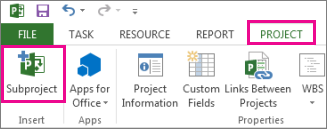
Haga clic en Subproyecto del proyecto>.
En el cuadro Insertar proyecto , seleccione el subproyecto que desea insertar.
- Para insertar varios subproyectos, mantenga presionada la tecla Ctrl y seleccione los subproyectos en el orden en que desea insertarlos.
- En la mayoría de los casos, querrá dejar activada la casilla Vincular al proyecto , para que los cambios en el subproyecto se reflejen en el proyecto principal y viceversa. Pero si solo desea copiar el subproyecto en el proyecto maestro sin que los archivos se vinculen dinámicamente, desactive la casilla.
Seleccione Insertar, o para insertar un proyecto en formato de solo lectura, seleccione la flecha en el botón Insertar y, a continuación, seleccione Insertar solo lectura. Insertar un proyecto de solo lectura crea un vínculo entre los dos proyectos, pero evita que actualice el subproyecto desde dentro del proyecto principal. Sin embargo, si actualiza el archivo del subproyecto directamente, sus cambios se reflejarán en el proyecto principal. La opción Insertar solo lectura está disponible cuando está activada la casilla Vincular al proyecto .
Evitar nombres de recursos duplicados en proyectos vinculados
Si vincula proyectos que tienen recursos con el mismo nombre, creará nombres de recursos duplicados, lo que podría resultar confuso. Para evitar esto, desactive el cuadro Vincular a proyecto en el cuadro de diálogo Insertar proyecto . Hacer esto asegurará que la información de recursos en el proyecto maestro (como las tasas de pago, los calendarios de recursos) se respetará sobre la información de recursos del subproyecto.
Nota
Al actualizar un subproyecto desvinculado desde dentro del proyecto principal, el archivo de subproyecto original no mostrará este cambio.
Reorganización de subproyectos en el proyecto principal
Si ha insertado un subproyecto en un proyecto principal y desea reorganizar la lista de tareas, puede mover el proyecto insertado hacia arriba o hacia abajo en la lista de tareas.
Elija Ver>diagrama de Gantt.
Seleccione el número de identificación de la tarea de resumen que representa el proyecto insertado que desea mover.
Haga clic con el botón derecho y elija Cortar para quitar el proyecto insertado.
Nota
Al cortar y pegar la tarea, cambia el identificador único de la tarea (diferente del identificador de tarea situado en la columna del extremo izquierdo de la tabla de entrada) cuando se vuelve a pegar en la lista de tareas en una ubicación diferente. Para mover la tarea sin cambiar el identificador único, puede arrastrar la tarea a la nueva posición en la lista de tareas. Para arrastrar la tarea, coloque el puntero sobre el identificador de tarea en el campo de identificador. Cuando se convierta en una flecha de cuatro direcciones, arrastre la tarea a su nueva ubicación. La información solo se quita del plan del proyecto, no se elimina, hasta que la vuelva a pegar.
Seleccione el número de identificación de la tarea debajo donde desea que aparezca el proyecto en la lista de tareas.
Nota
Si inserta o pega un proyecto debajo de otro proyecto insertado que solo tiene mostrada la tarea de resumen del proyecto, el proyecto que está insertando o pegando se agrega al mismo nivel que el proyecto insertado encima. Sin embargo, si inserta o pega debajo de un proyecto insertado que tiene todas sus tareas mostradas, el proyecto que está insertando o pegando se convierte en un subproyecto del proyecto insertado encima.
Seleccione Pegar para pegar el proyecto encima de la fila seleccionada.
Más información
Planes dentro de planes: proyectos principales y subproyectos